
Forex Tester 6 マニュアル — はじめに
セキュリティの設定
Windows のセキュリティ機能が干渉して Forex Tester が正しく起動・保存できないときの対策をまとめます。
! セキュリティ干渉の対処(3点セット)
- 1) スマートアプリコントロールをオフにする(Windows 11 の場合)
- 2) ショートカットを「管理者として実行」に設定する
- 3) Windows Defender・アンチウィルスに Forex Tester のフォルダを除外登録する
1 スマートアプリコントロールをオフにする(Windows11の場合)
Windows10をご利用の方Windows10にはスマートアプリコントロールの設定はありません。手順1はスキップして、手順2「管理者として実行」へお進みください。
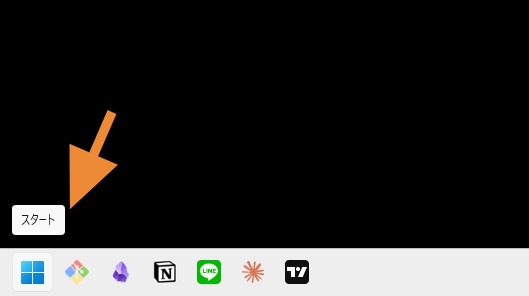
1-1. スタートをクリック
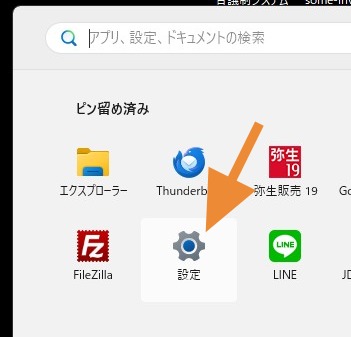
1-2. 設定をクリック
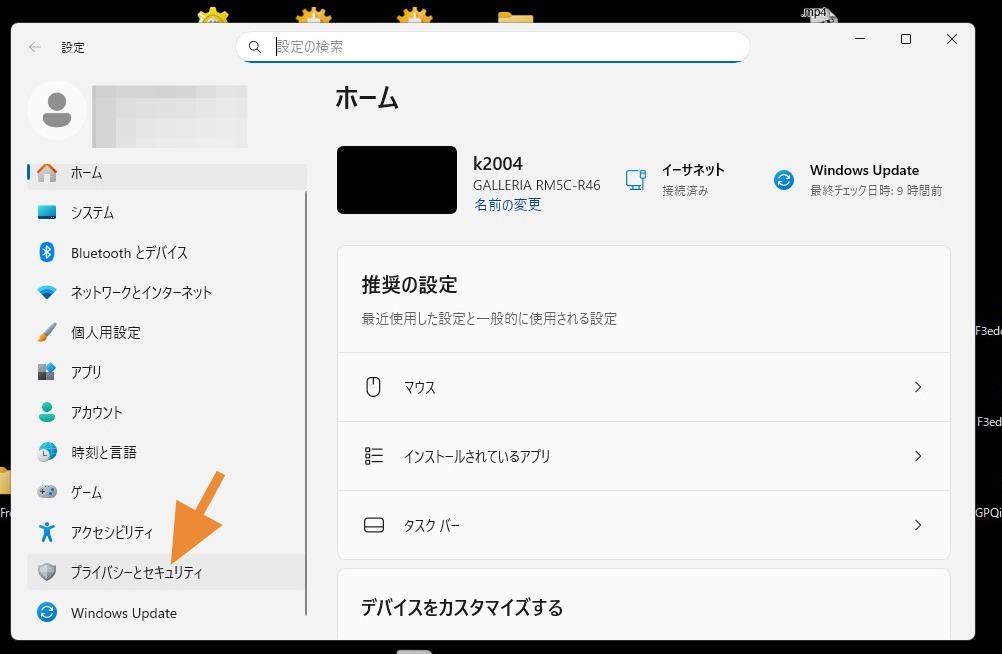
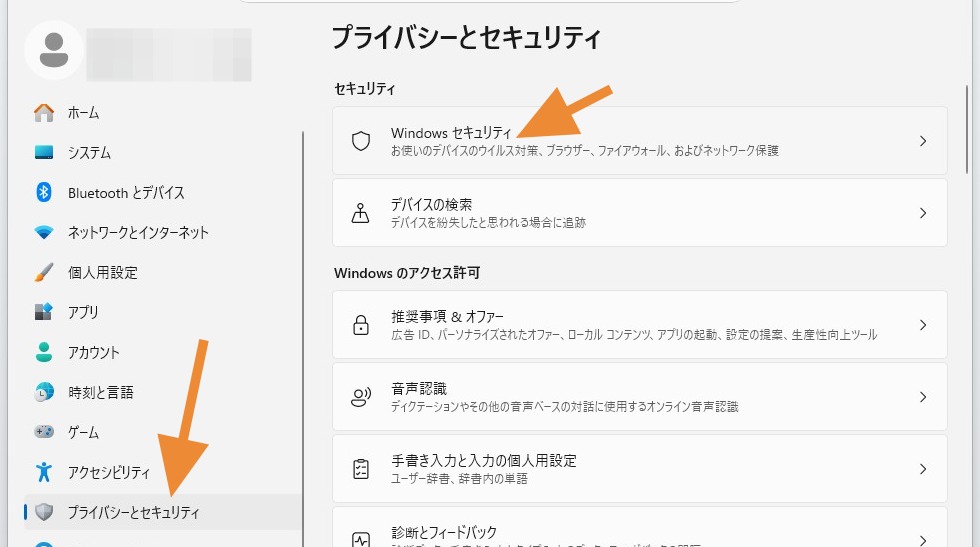
1-3. プライバシーとセキュリティをクリック
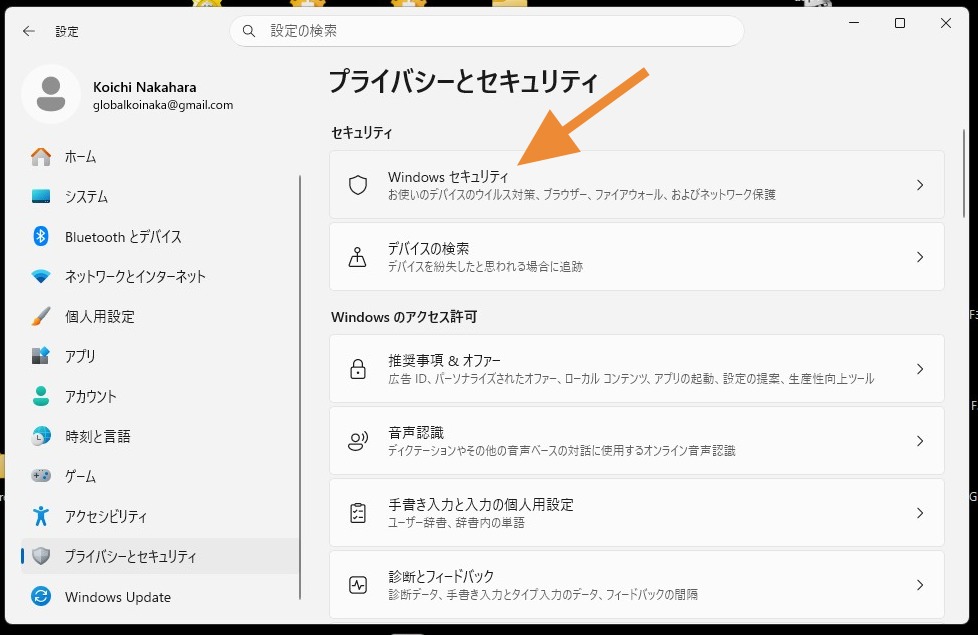
1-4. Windows セキュリティをクリック
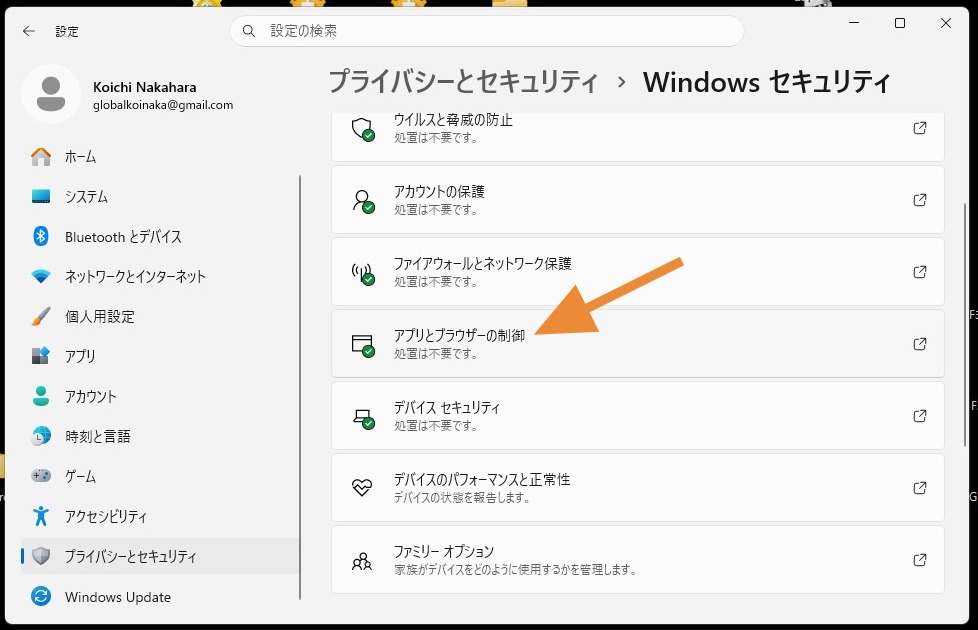
1-5. 「アプリとブラウザの制御」をクリック
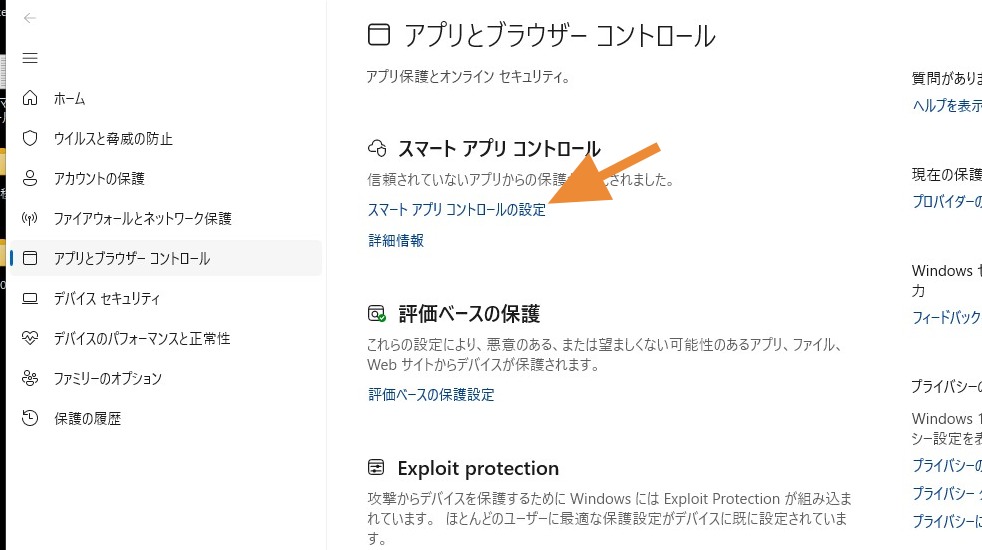
1-6. スマート アプリ コントロールの設定をクリック
1-7. スマートアプリコントロールを「オフ」にする
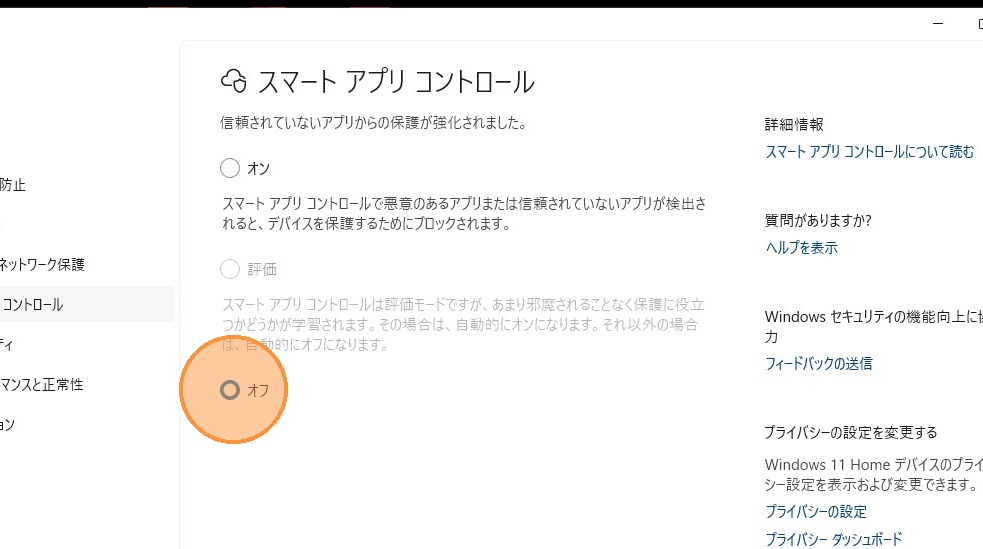
注意:一度オフにすると再オンにはできませんWindows の仕様上、スマート アプリ コントロールは一度オフにすると再度オンにすることができません。ご了承の上で設定してください。
2「管理者として実行」させる設定
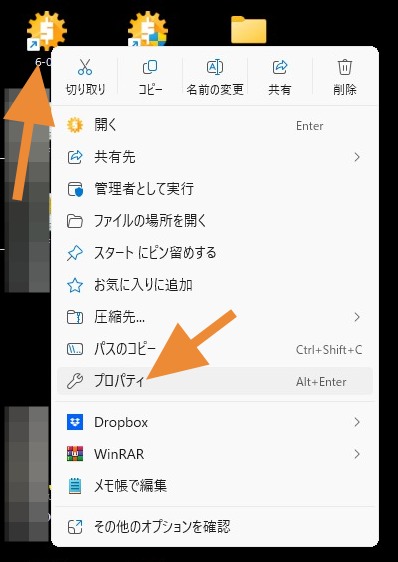
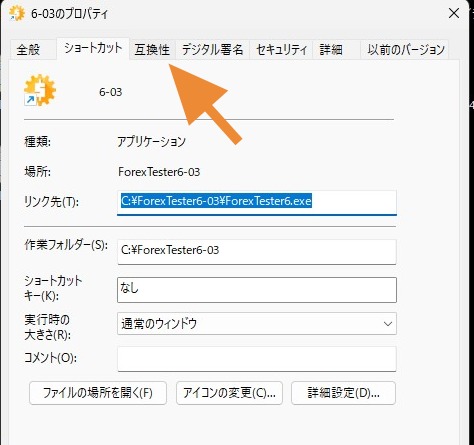
2-1. Forex Tester のアイコン上で右クリック →「プロパティ」をクリック
2-2. 「互換性」タブをクリック
2-3. 「管理者としてこのプログラムを実行する」にチェック → 適用 → OK
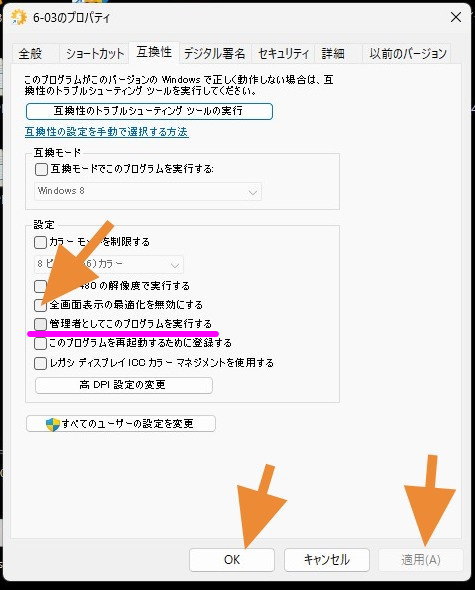
次回起動時の動作次回以降、Forex Tester を起動するとユーザーアカウント制御の確認ウィンドウが開きます。「はい」 をクリックして起動してください。
3 アンチウィルスソフトの除外設定
本手順は Windows Defender の場合の設定ですノートン/ウィルスバスター/ESET など他のアンチウィルスソフトをご利用の場合は、各製品の手順に従って Forex Tester のフォルダおよび実行ファイルを除外登録してください。
3-1. 設定 →「プライバシーとセキュリティ」→ Windows セキュリティ を開く
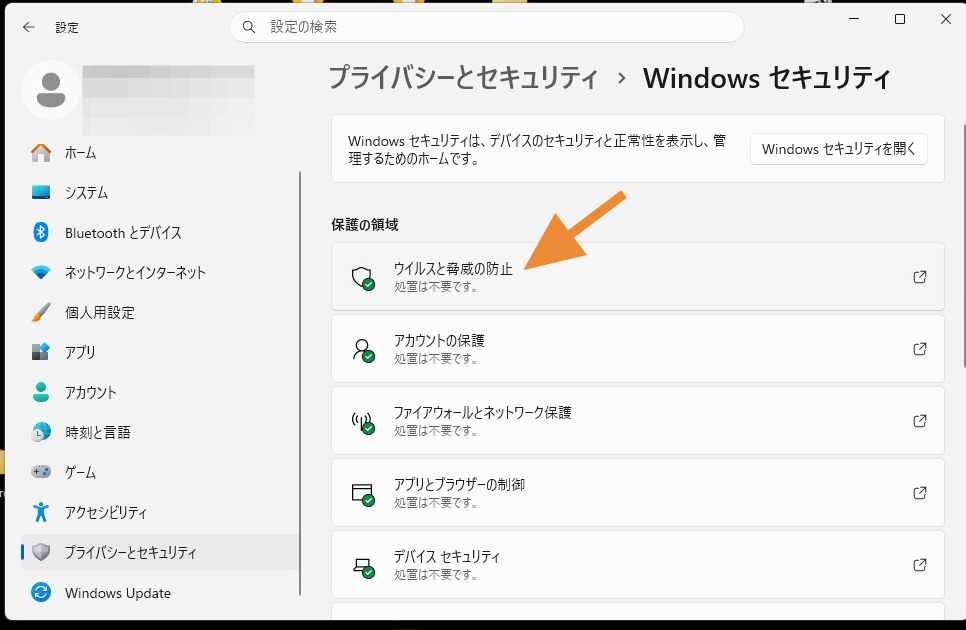
3-2. 「ウイルスと脅威の防止」をクリック
3-3. 「ウイルスと脅威の防止の設定」の「設定の管理」をクリック
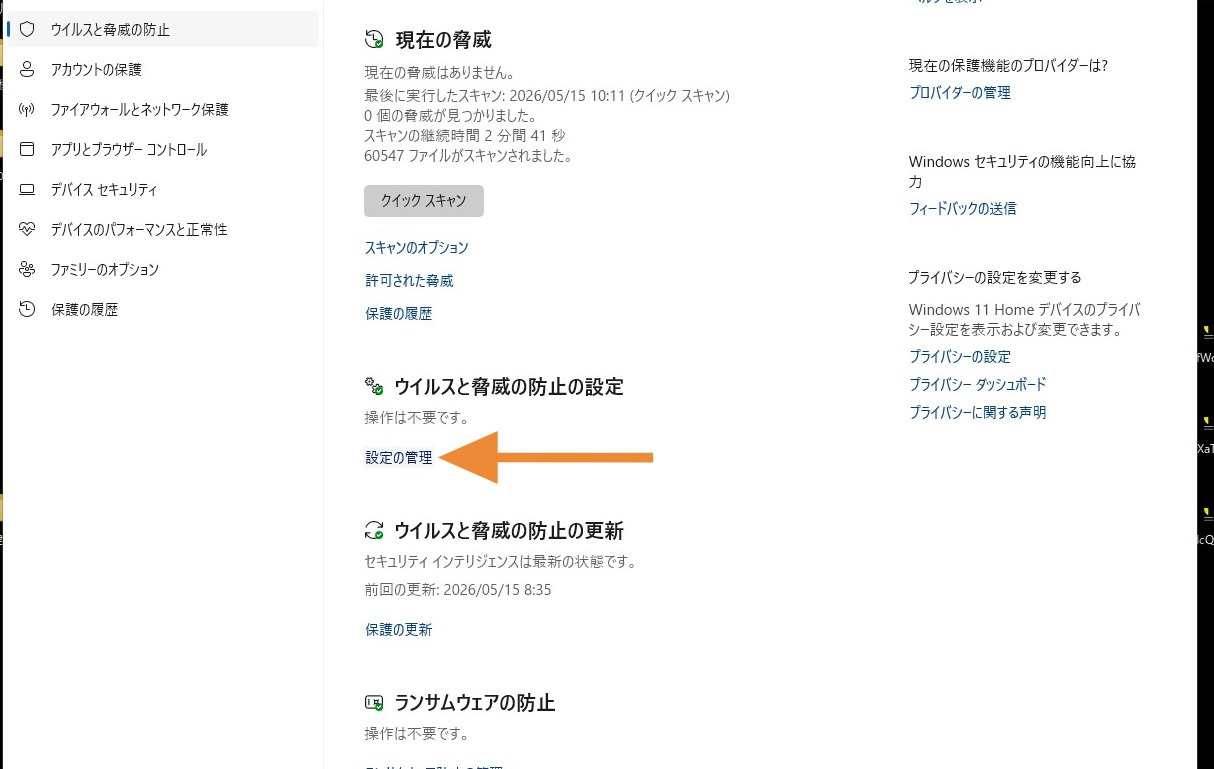
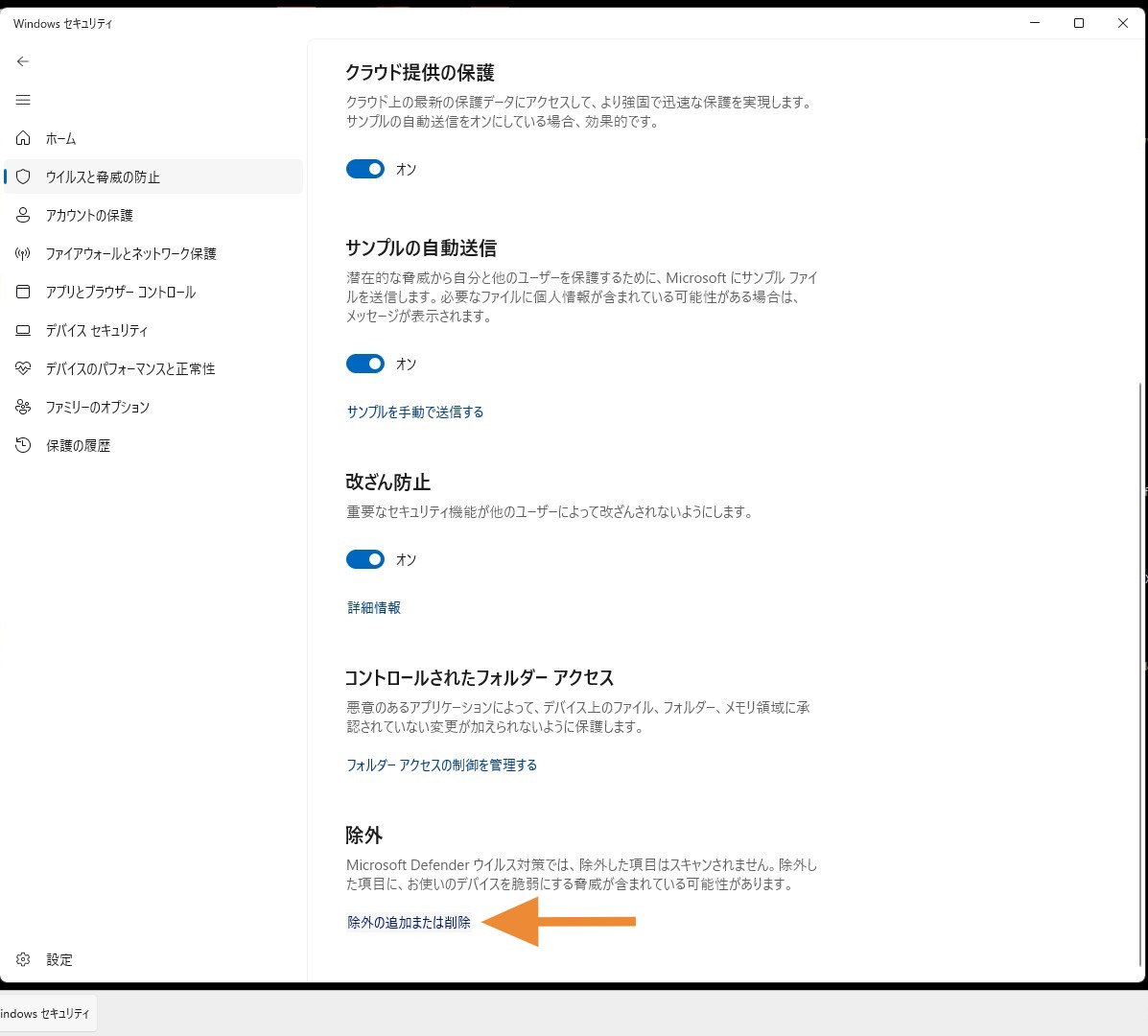
3-4. 「除外」から「除外の追加または削除」をクリック
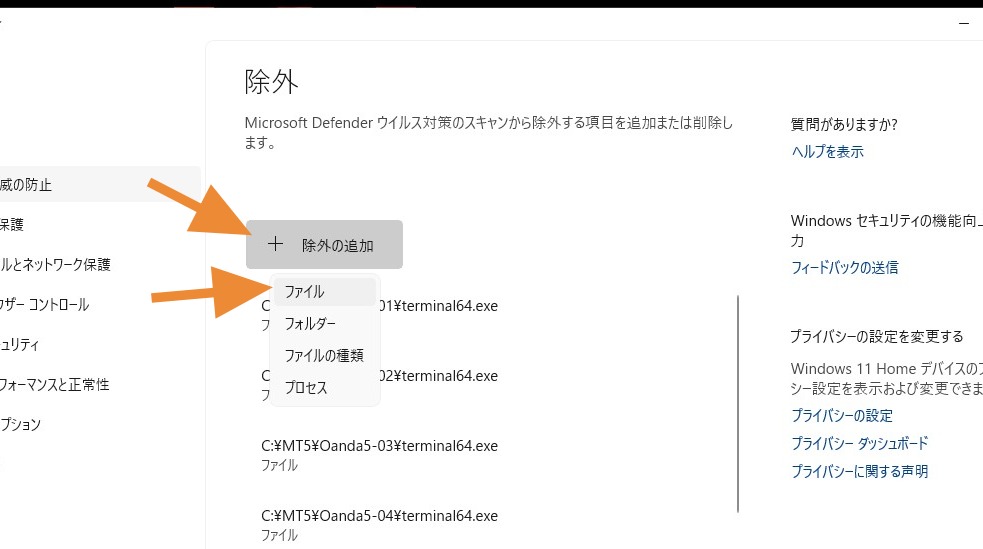
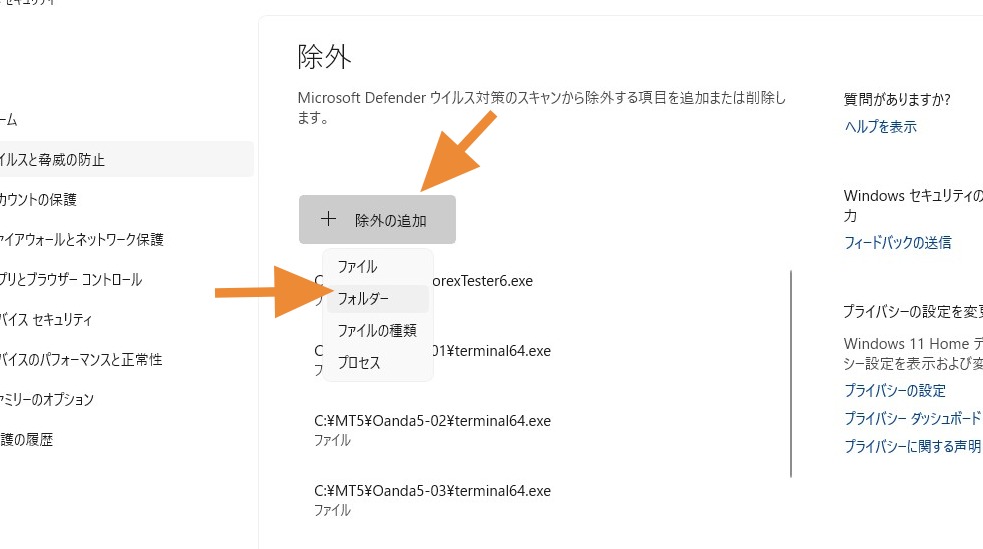
3-5. 「除外の追加」→「ファイル」をクリック
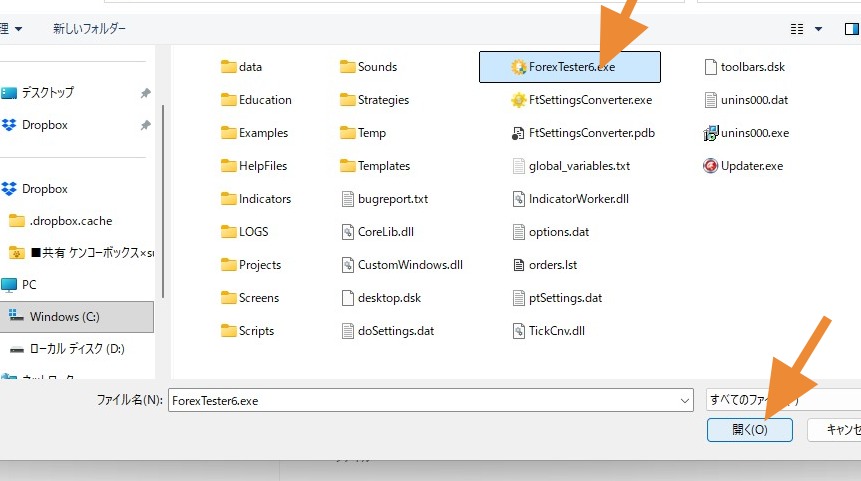
3-6. 左側で C ドライブを選び、ForexTester6 フォルダを開く
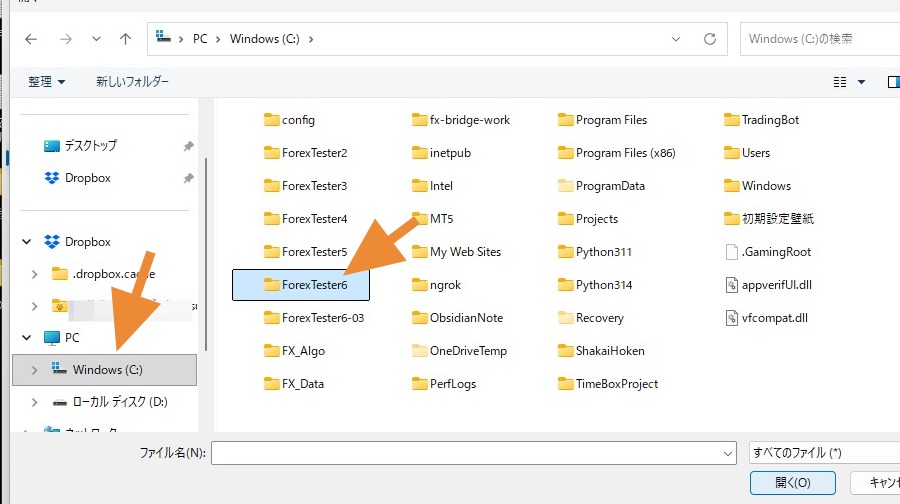
3-7. ForexTester6.exe を選んで「開く」をクリック
3-8. 続いて「除外の追加」→「フォルダー」をクリック
注意アンチウィルスソフトによっては、フォルダー単位の除外設定がない場合があります。その場合はファイル単位の除外のみで構いません。
3-9. C ドライブから ForexTester6 を選択 →「フォルダーの選択」をクリック
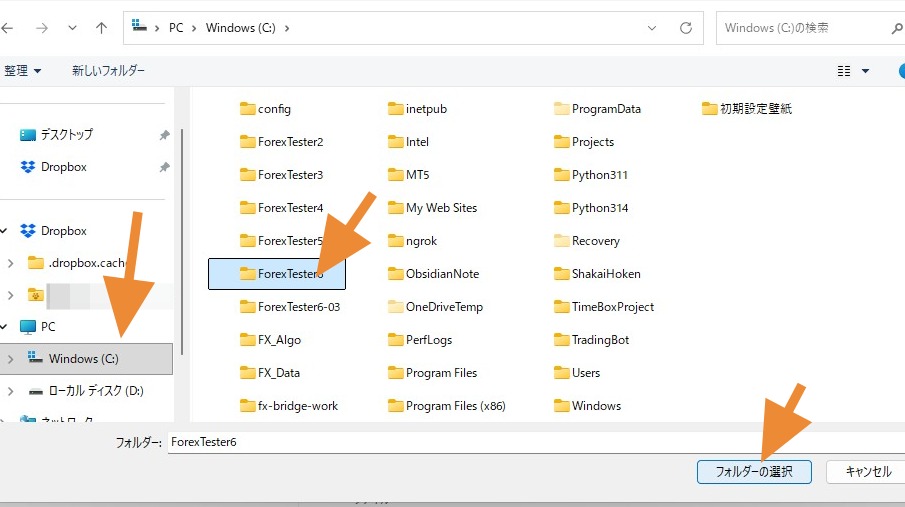
除外ページに戻ったら、ページを閉じて完了です。以上で ForexTester6.exe(ファイル)と C:\ForexTester6\(フォルダ)の2つが除外リストに登録されました。