
Forex Tester 6 マニュアル — その他
新 PC へ Forex Tester とデータを移行する方法
古い PC で使っていた Forex Tester とすべてのデータを、新しい PC に移行する方法です。プロジェクト、ロウソク足データ、インジケーター、テンプレートを移動できます。
1. 古い PC の ForexTester6 フォルダを、USB メモリ/外付け HDD などに移動する
注意
- Forex Tester が起動している場合は、必ず閉じてから作業を開始してください。
- USB メモリを使う場合、フォーマット形式が FAT32 ですと 4GB 以上のフォルダを移動できません。もしメモリへのフォルダ移動が失敗する場合は exFAT へフォーマットしてください。手順はエレコム様のページを参照ください。
エクスプローラーを開き、Windows(C:) を開き、C:\ForexTester6 フォルダを開きます。
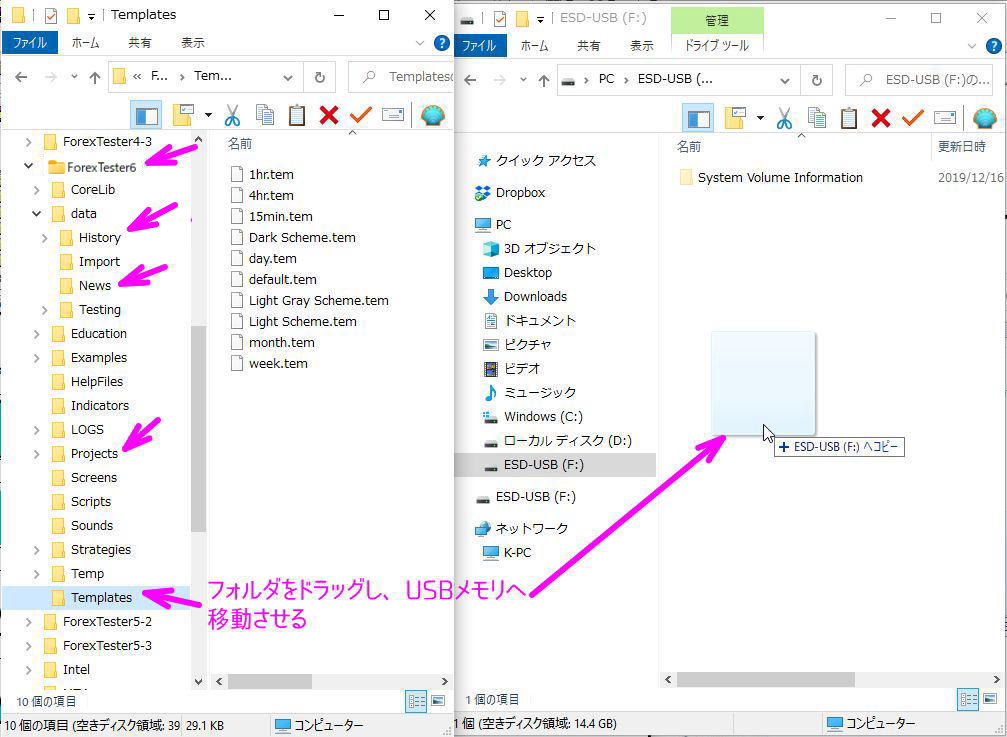
C:\ForexTester6 フォルダ内にある下記の各フォルダを、USB メモリへドラッグ、もしくはコピー&ペーストします。
- data フォルダ
- Projects フォルダ
- Templates フォルダ
2. 新しい PC へ Forex Tester 6 をダウンロード・インストールする
新しい PC に、ダウンロードページから Forex Tester をダウンロードし、インストールしてください。
インストール後は FT6 を閉じてくださいForex Tester 6 が起動したままだとフォルダの上書きができません。インストール後に起動している場合は、FT6 本体を閉じてから次の手順へ進んでください。
3. 新しい PC に USB メモリを差し、保存したフォルダを移動する
USB メモリのフォルダを開き、新しい PC の C ディスク内の ForexTester6 フォルダを開きます。ForexTester6 フォルダ内の空白部分へ、USB メモリ内の下記フォルダを移動してください。
- data フォルダ
- Projects フォルダ
- Templates フォルダ
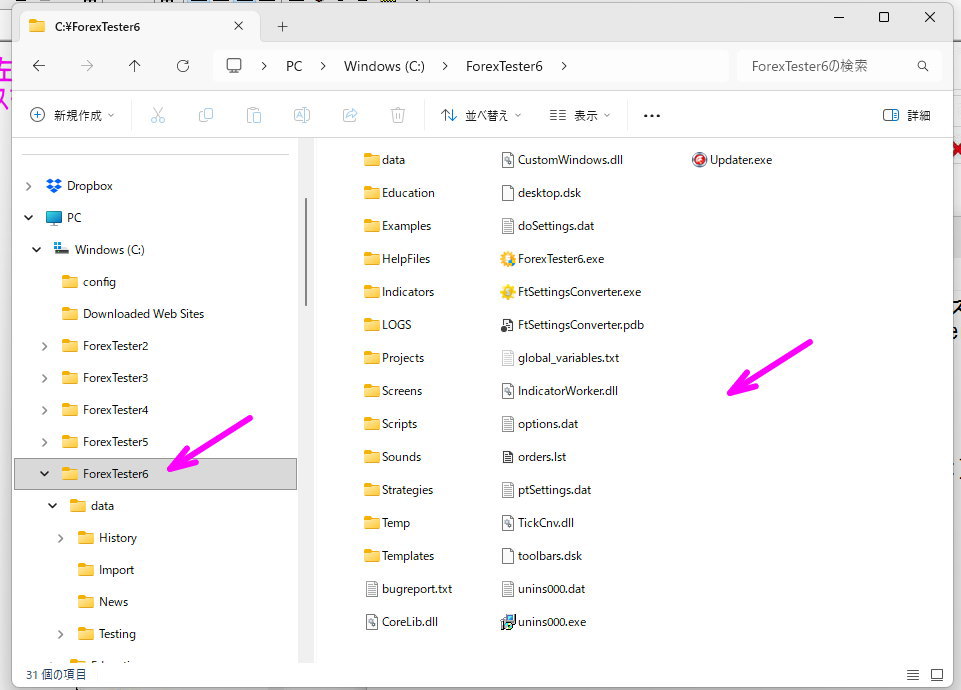
C:\ForexTester6 フォルダ内の空白部分へドラッグする上書き表示がでたら、上書きを実行してください。
重要上書きをしないとデータの移動ができません。また、上書きの表示がでないなら、コピーするフォルダも間違えています。
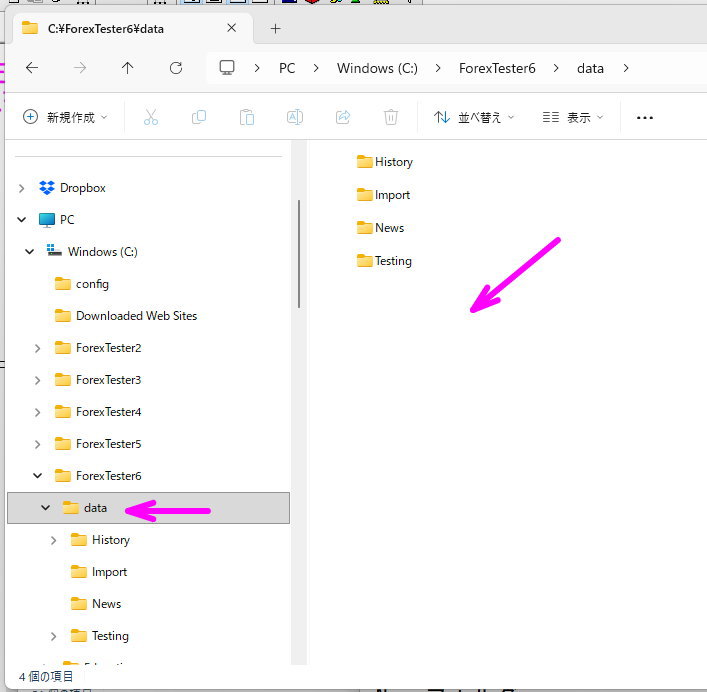
4. データが移動できていることを確認する
Forex Tester 6 を起動し、データセンターやプロジェクトリストを開き、データが移動できていることを確認します。
注意事項
- 上書きするフォルダを間違えると、移動ができないだけでなく不具合が起きます。必ず上記のフォルダへ指定フォルダを移動させて上書きしてください。
- データを移動したい場合は、データ移動が確認できるまで、古い PC で Forex Tester をアンインストールしないでください。アンインストールすると、移動したいデータも消えます。
- 新しい PC で Forex Tester を認証すると、古い PC での認証が切れます。そのまま新しい PC で Forex Tester をお使いください。