図形(水平線など)の描画/変更/削除
図形(水平線など)の描画
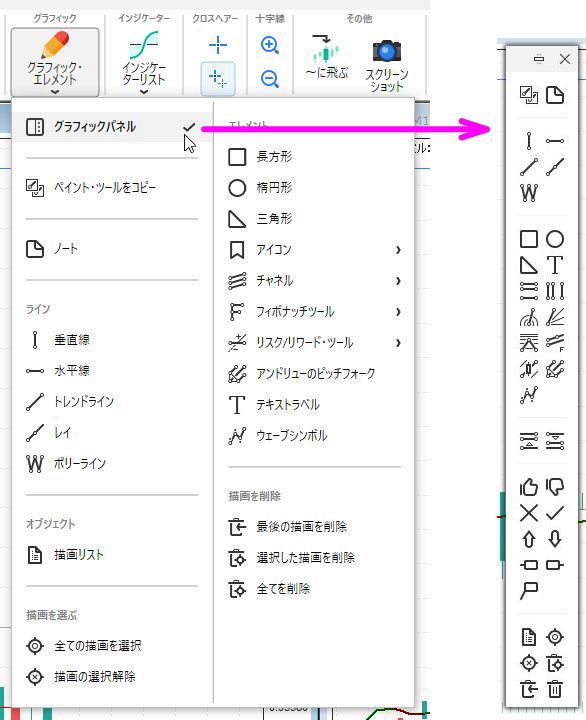
1. 「ホーム」または「チャート」タブから「グラフィックエレメント」をクリックし、描画したいツールをクリック
もしくはグラフィックパネルから描画したいツールをクリック
「ホーム」タブ、または「チャート」タブから「グラフィックエレメント」ボタンをクリック。

描画したい図形をクリック。
※ グラフィックパネルは、「グラフィックパネル」に左クリックでチェックを入れるとチャート上へ出すことができます。
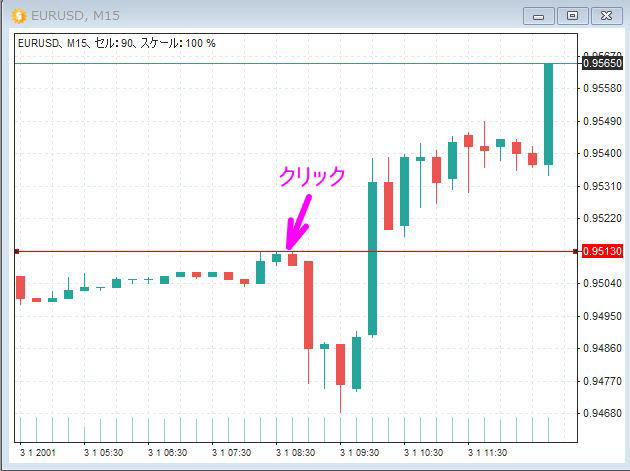
2. チャート上へマウスを持っていき、左クリック
水平線などは引きたいところへマウスを持っていき、1 回左クリック。
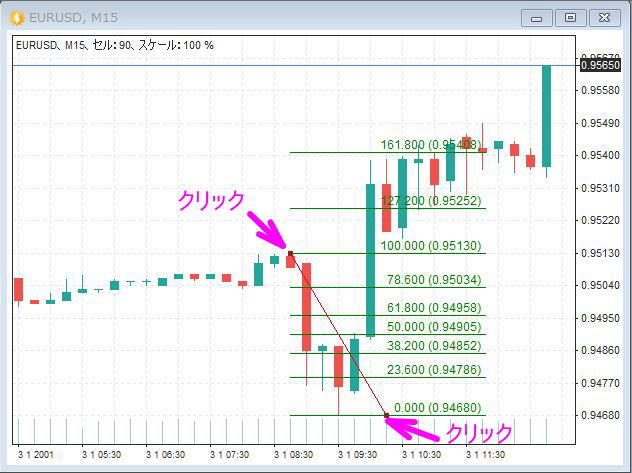
フィボナッチリトレースメントや長方形などは 2 点の確定が必要になり、始点と終点を左クリック。
ポリーライン、ウェーブシンボルなどの複数のクリックが必要な図形は、最後に右クリックをして終了。
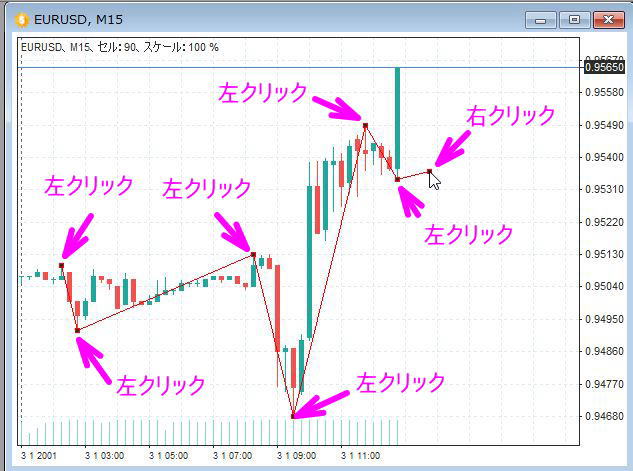
3. 図形の上で左クリックし、固定化する
図形を引いたときは、まだ、頂点をマウスで移動できる状態になっています。図形を編集できないようにするには、図形の線の上を左クリック。

頂点に小さい四角がなくなったら、固定化され、頂点の移動や図形の削除ができない状態です。なお、新しい図形を描画すると、前の図形は自動的に固定化されます。

図形の変更
1. 図形の上でダブルクリックし、変更できるようにする
図形の線の上でダブルクリックし、小さな四角が出るようにする。

そうすると、移動できる頂点に小さな四角が出る。

2. 線の上、もしくは、小さい四角へマウスを持っていき、左クリックをしながら変更位置まで移動させる。その後固定化させる
マウスを線の上、または、頂点の小さい四角へ持っていく。
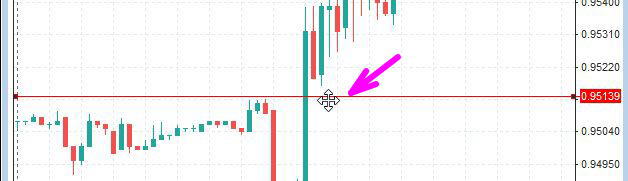
左クリックを押しながら、マウスを移動させ、変更位置まで持っていく。
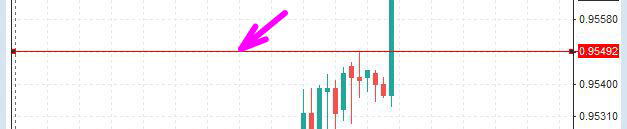
変更位置まで来たら、マウスを離し、線の上でダブルクリックし、線を固定化させる。

図形の削除
A-1. 図形の上で右クリックし「削除」をクリック
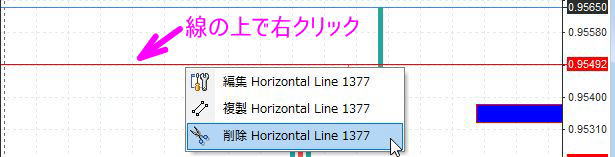
図形の線の上で右クリックし「削除」クリック。
※ 線の上を外れると、「削除」が出てきません。
もしくは、B-1. 図形の上でダブルクリックし、変更できるようにする
図形の線の上でダブルクリックし、小さな四角が出るようにする。
そうすると、移動できる頂点に小さな四角が出る。
B-2. キーボードの Delete キーを押す、もしくは、「削除」ボタンをクリック
図形を変更できる状態にし、キーボードの Delete ボタンをクリックするか、グラフィックパネルの「削除」ボタンをクリックすると、図形が消去します。
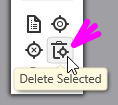
その他の削除方法
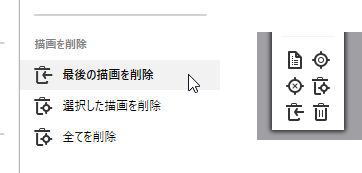
グラフィックエレメントボタン、もしくはグラフィックツールボタンより:
- 最後の描画を削除
- 選択した描画を削除
- 全てを削除
が選択できます。
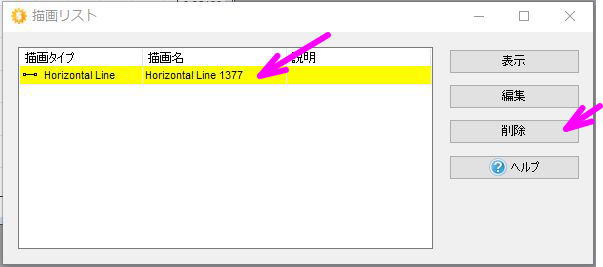
もしくは、チャート上で右クリックし、「描画リスト」を出し、そのウィンドウで描画をクリックし「削除」「編集」することもできます。