複数の MT4/MT5 を 1 つの PC にインストール
FC4 でコピーを行う際は、コピー元・コピー先ごとに別の MT4/MT5 が必要になります。1 つの PC に複数の MT4/MT5 をインストールする方法を解説します。
なぜ複数の MT4/MT5 が必要か
MT4/MT5 は、同じインストール先からは 1 つだけ しか起動できません。複数の口座を同時に運用するには、それぞれ別のフォルダにインストールが必要です。
同じブローカーの MT4 を複数インストールすれば、同じブローカーの違う口座 ID で同時起動できます。同じ口座 ID の MT4 を複数起動して、1 つは自動売買 EA を動かす、もう 1 つは FC4 のソースアカウントとして使う、という運用も可能です。
1. 新しいフォルダを作成
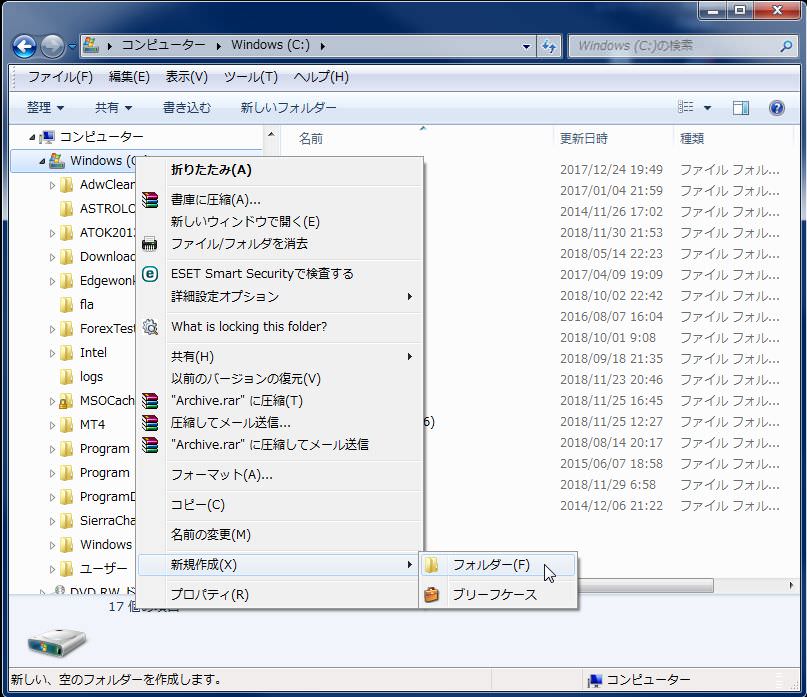
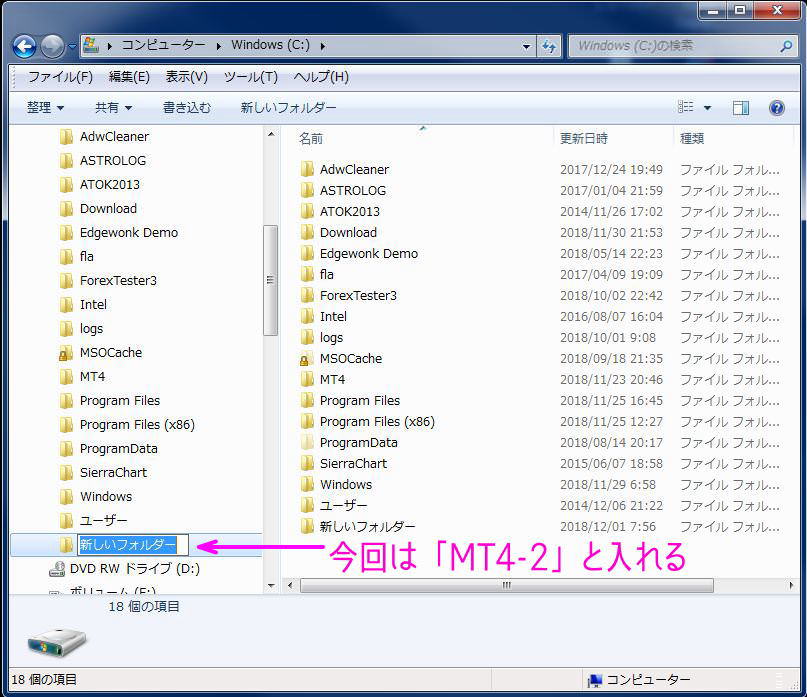
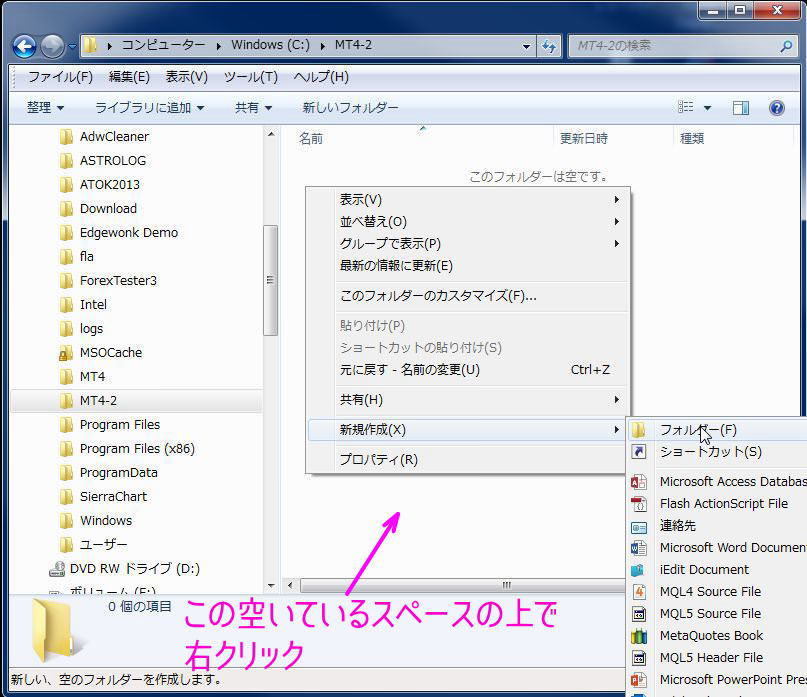
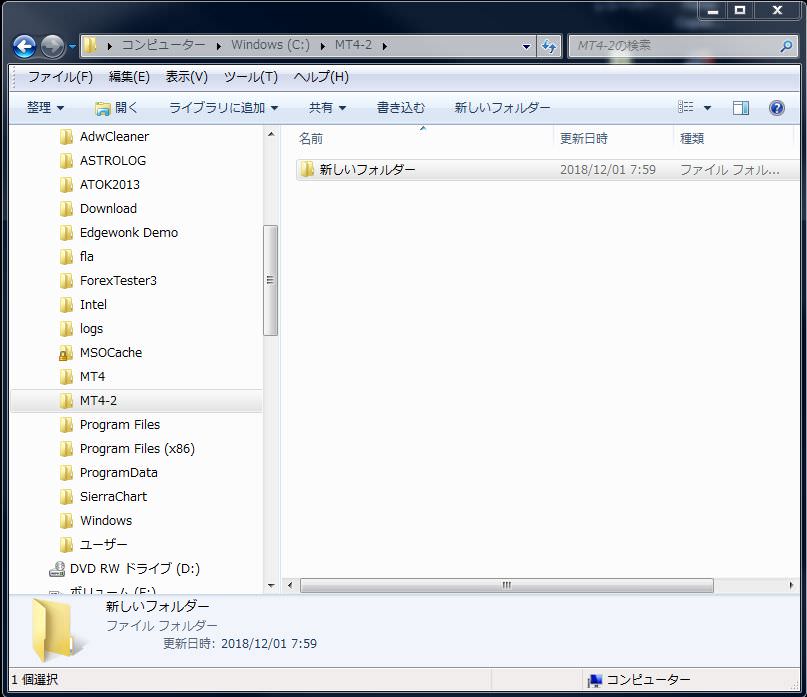
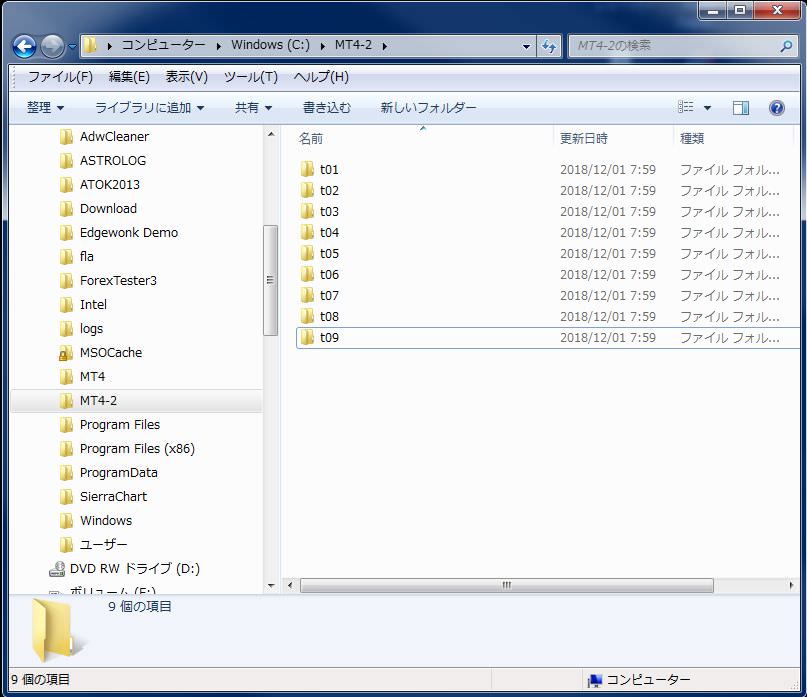
エクスプローラーを開き、C ディスクに新しいフォルダを作成します。フォルダ名は 半角英数 で、ブローカー名や口座番号がわかるように命名(例:MT4-XM-01)。
2. MT4/MT5 をダウンロードしてインストール
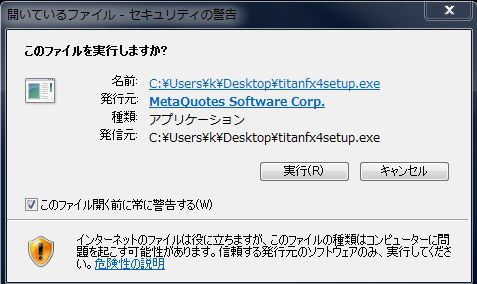
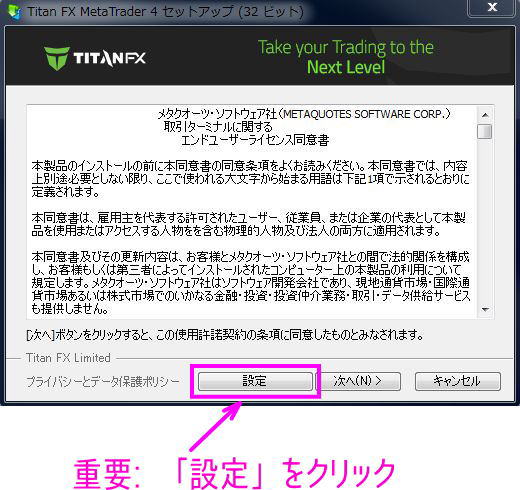
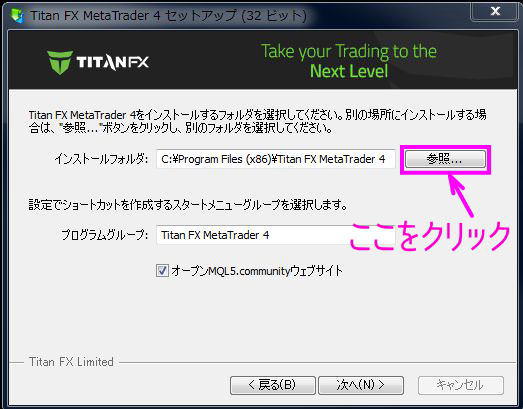
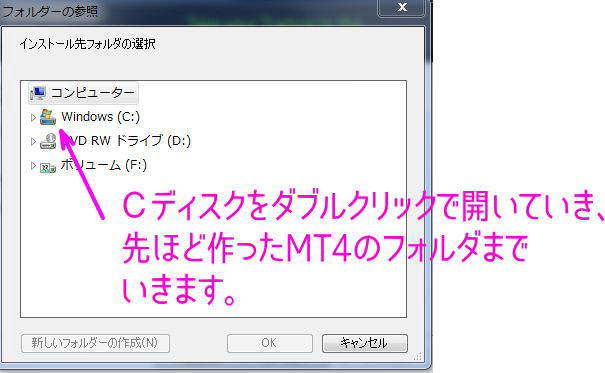
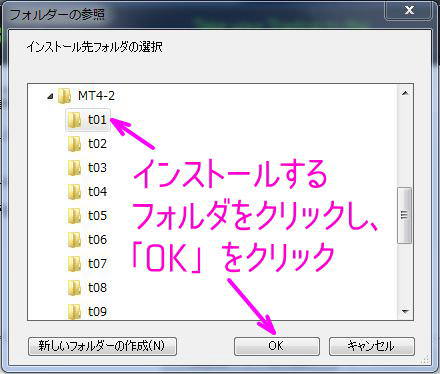
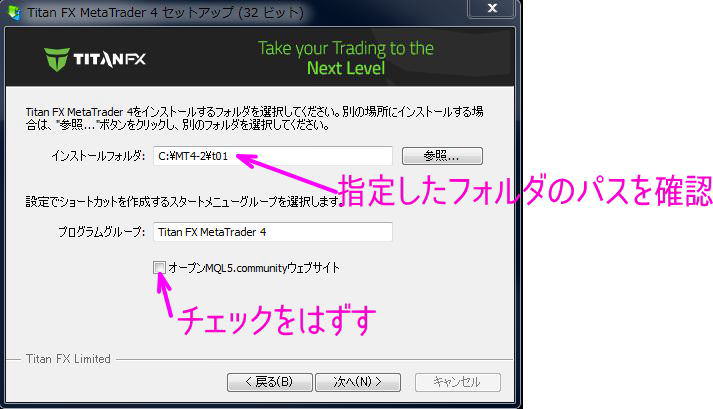
ブローカーのサイトから MT4/MT5 のインストーラーをダウンロード。インストール時に、インストール先フォルダ を、ステップ 1 で作成したフォルダに変更してください。

3. インストール完了後、口座にログイン
MT4/MT5 が立ち上がったら、ブローカーから提供された 口座番号・パスワード・サーバー でログインしてください。
同じ MT4/MT5 を複数フォルダコピーで作成
同じブローカーの MT4/MT5 を複数使う場合、毎回インストーラーを実行する代わりに、インストール済みフォルダをコピーする方法もあります。設定済みのチャート・テンプレート・EA もそのまま複製されるため、手早く環境を増やしたい場合に便利です。
1. フォルダを選択して Ctrl+C → Ctrl+V でコピー
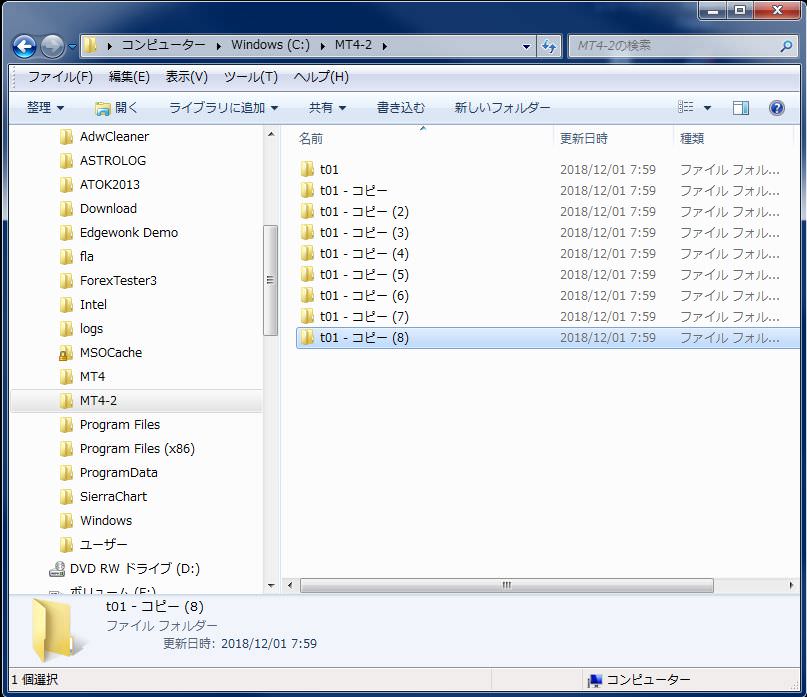
インストール済みの MT4 フォルダを左クリックで選択し、Ctrl+C → Ctrl+V でコピー。必要な数だけ Ctrl+V を押してフォルダを増やします。
2. F2 キーで連番フォルダ名に変更
コピーしたフォルダの上で F2 キーを押して名前を変更(例:t01、t02、t03...)。半角英数のみ使用してください。
3. 各フォルダの MT4/MT5 を起動し、別の口座でログイン
コピーした各フォルダ内の terminal.exe(MT4)または terminal64.exe(MT5)をダブルクリックで起動し、それぞれ別の口座番号でログインしてください。