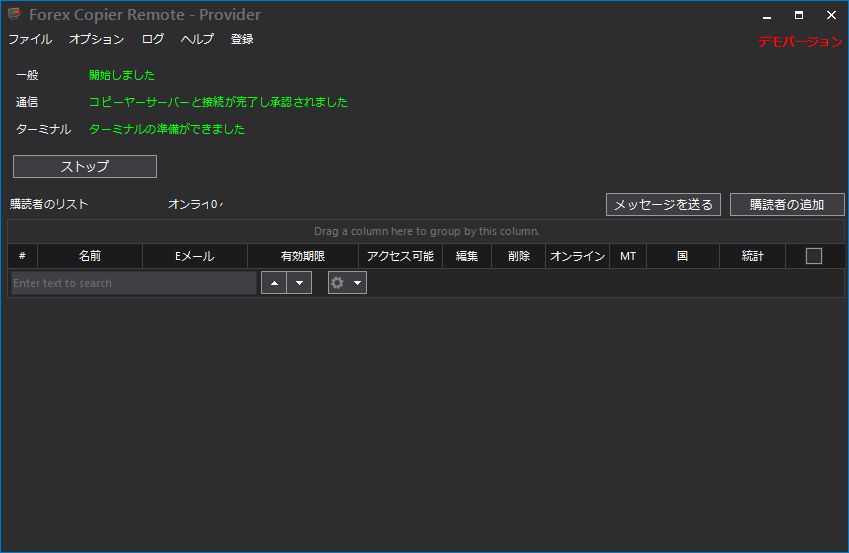
Forex Copier Remote 2 マニュアル — はじめに(プロバイダー)
プロバイダーのインストール
プロバイダー(配信側)の FCR2 ソフトをインストールします。Windows 11/10、Windows Server 2019 以降の VPS で動作します。
1. プロバイダー版をダウンロード
ダウンロードページから、Forex Copier Remote 2 のプロバイダー版をダウンロードしてください。
Windows Server 2019 以降の VPS の方VPS で Windows Server 2019 以降を使う場合は、ダウンロードページの「プロバイダー ver 2.0.10」を使用してください。
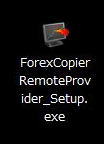
2. インストーラーをダブルクリックして開始
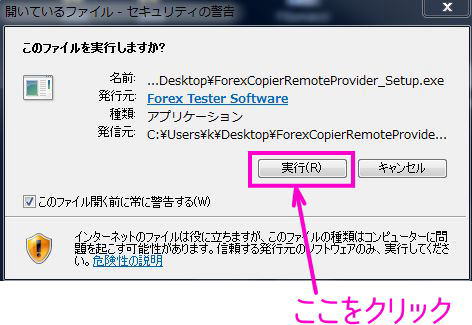
3. セキュリティ警告で「実行」をクリック
Windows のバージョンにより警告が出ない場合もあります。
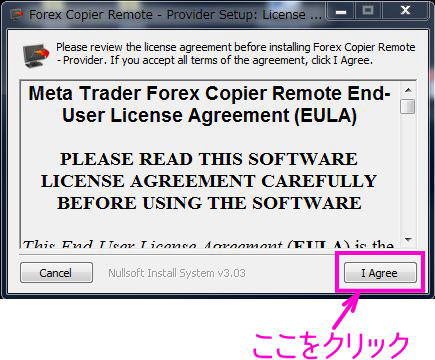
4. 「Next」をクリック
5. 使用許諾契約書に同意
「I accept the agreement」にチェックを入れ、「Next」をクリック。
6. インストール先フォルダを指定
通常はそのまま、「Next」をクリック。

7. デスクトップアイコンの作成
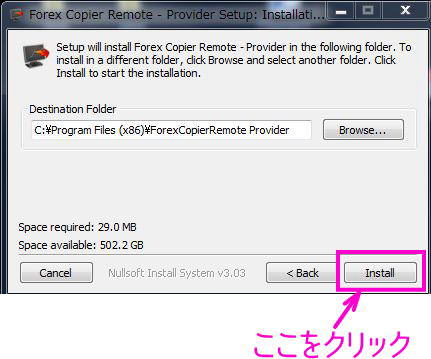
8. 「Install」をクリック
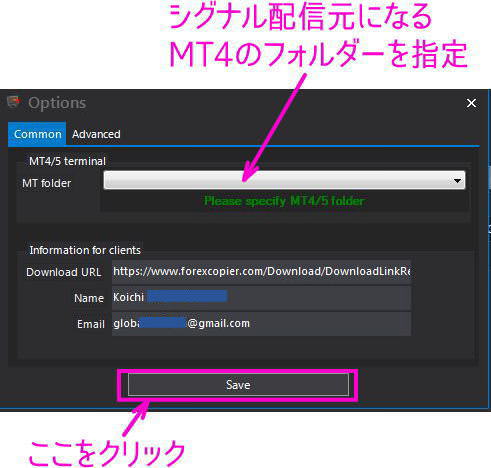
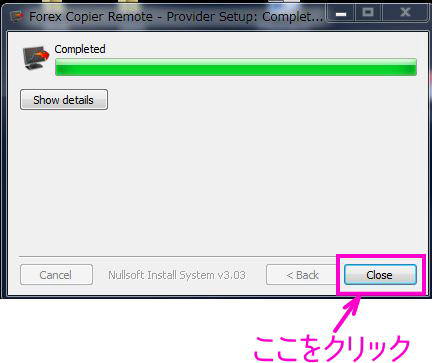
9. 「Finish」をクリックして完了
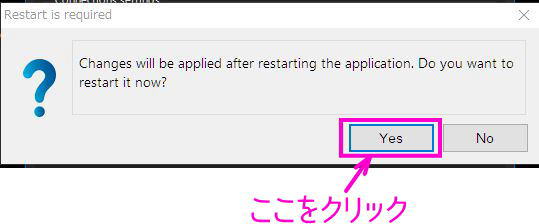
10. プロバイダーが起動
デスクトップに Forex Copier Remote Provider のアイコンが作成され、プロバイダーが起動します。
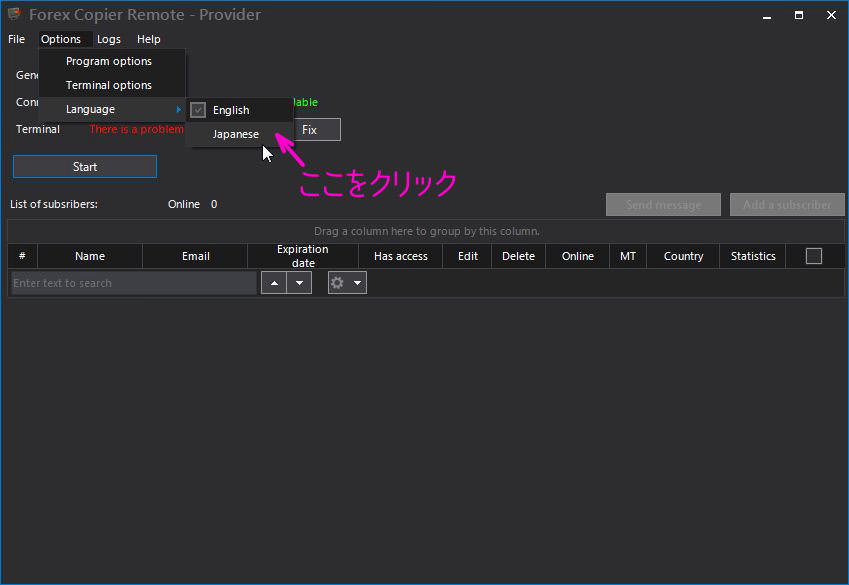
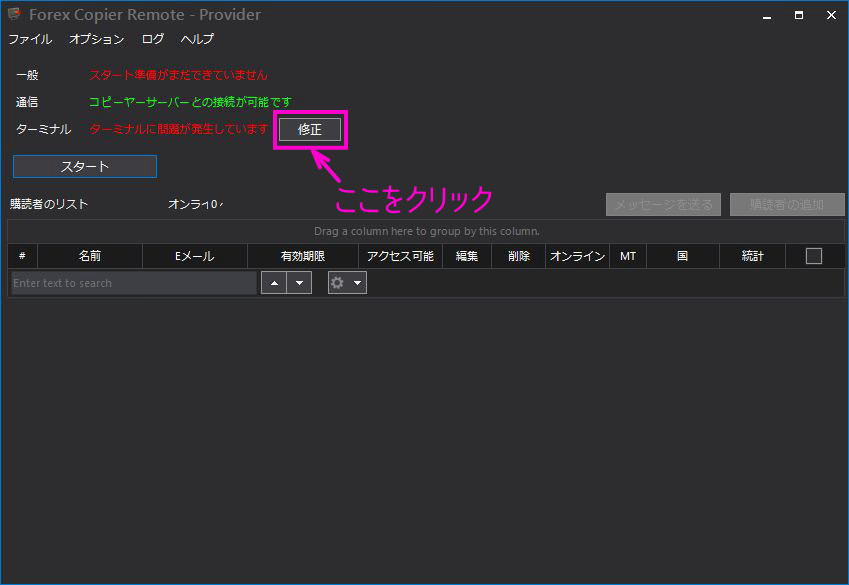
11. インストール後の流れ
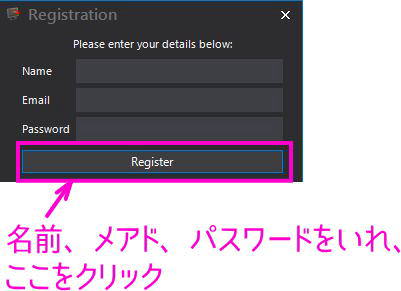
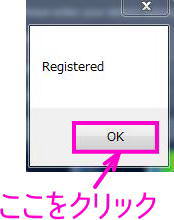
続けてFCR2 の登録、ポート開放の設定、ソース口座の追加を行ってください。
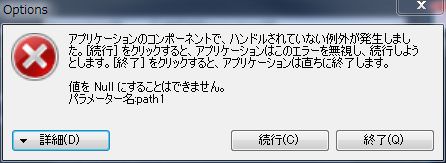
インストールエラーが起きる場合
インストールエラーが起きた場合は、下記をご確認ください。
- Windows がアップデートされているか
- アンチウィルスソフトが干渉していないか(一時的に無効化してインストール)
- 管理者として実行しているか(インストーラーを右クリック →「管理者として実行」)