
Forex Tester Online マニュアル — チャート操作
開始・一時停止・手動進行
バックテストの中心となる「チャートを進める」操作を解説します。再生・一時停止と、ローソク足を 1 本ずつ手動で進める方法を覆います。
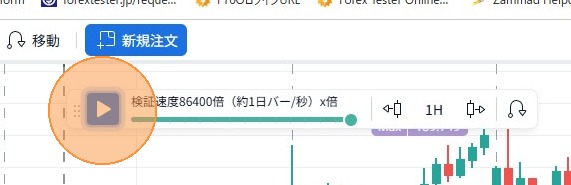
1 再生ボタンでチャートを進める
チャート上にある 再生ボタン(▶) をクリックすると、ローソク足が自動で生成され始めます。チャートの進む速さは、再生ボタン右隣の スライダー(メモリ・「検証速度」) で調整してください。
2 一時停止ボタンでチャートを止める
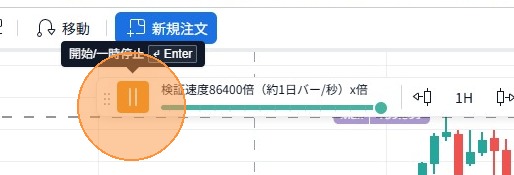
再生中に同じ位置に表示される 一時停止ボタン(Ⅱ) をクリックすると、チャートの進行が止まります。もう一度クリックすると再生を再開します。
3 ローソク足を 1 本ずつ手動で進める
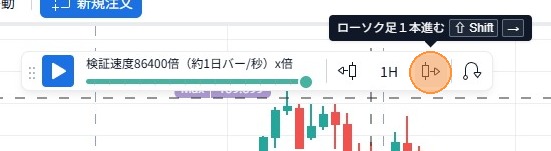
チャートが一時停止している状態で、ローソク足と三角のアイコンが付いたボタン(スケジュールバー両端)をクリックすると、ローソク足を 1 本ずつ 前・後ろに進めることができます。
キーボードショートカット(Windows)初期設定では、
Shift キーを押しながら ← / → (左右の矢印キー)を押すことでも、チャートを手動で進める・戻すことができます。4 進める単位(バー単位)を変更する
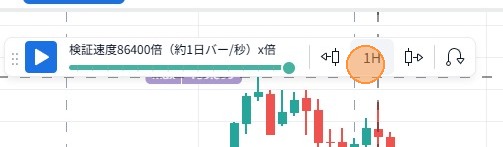
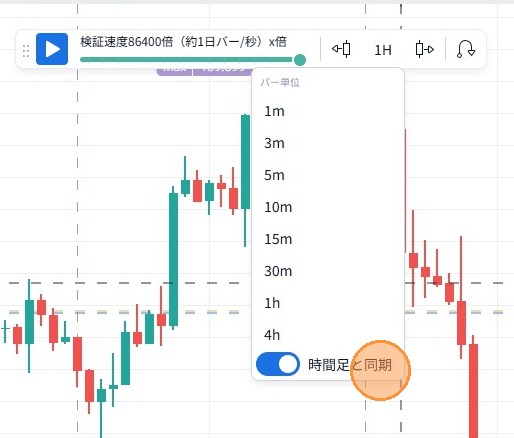
ローソク足を動かす単位は、ローソク足マークの真ん中に表示されている時間(例:1H) をクリックすると変更できます。
5 チャートの時間足と同期させる
「バー単位」の選択リストが表示されます。下部の 「時間足と同期」 トグルをオンにしておくと、現在見ているチャートの時間足と進める単位が自動で一致 して使いやすくなります。
特定時刻にジャンプ
特定の日時にスキップしたい場合は Jump To 機能 をご利用ください。