Forex Tester Online マニュアル — 注文関連
指値・逆指値注文(Pending Order)
FTO の指値・逆指値注文は、新規注文パネルから種類を選択して発注します。エントリープライス・SL・TP は手入力でもチャート上のスポイトでも指定できます。
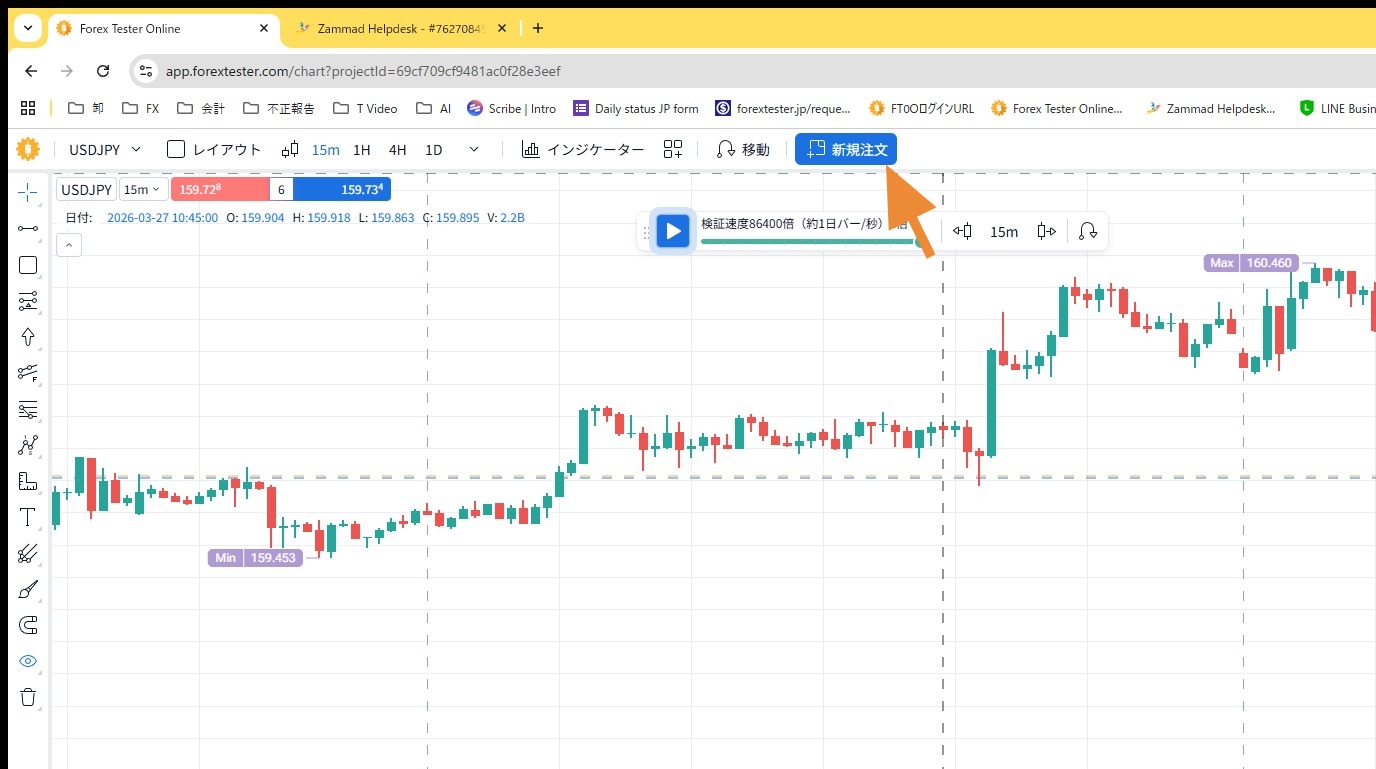
1 「新規注文」をクリック
まず、画面上部の 「新規注文」 をクリックします。
2 注文タイプを選択
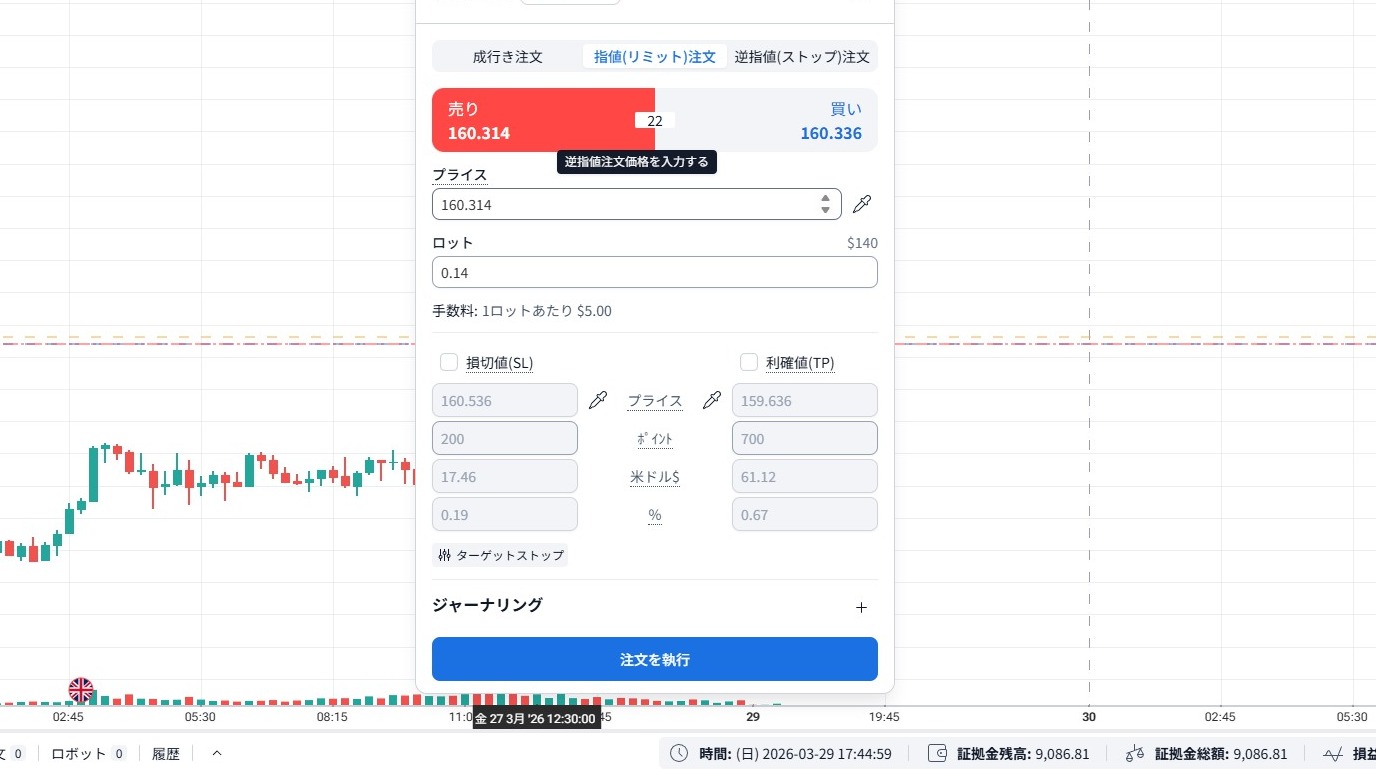
注文パネルで 注文タイプ(Buy Limit / Sell Limit / Buy Stop / Sell Stop)を選択します。
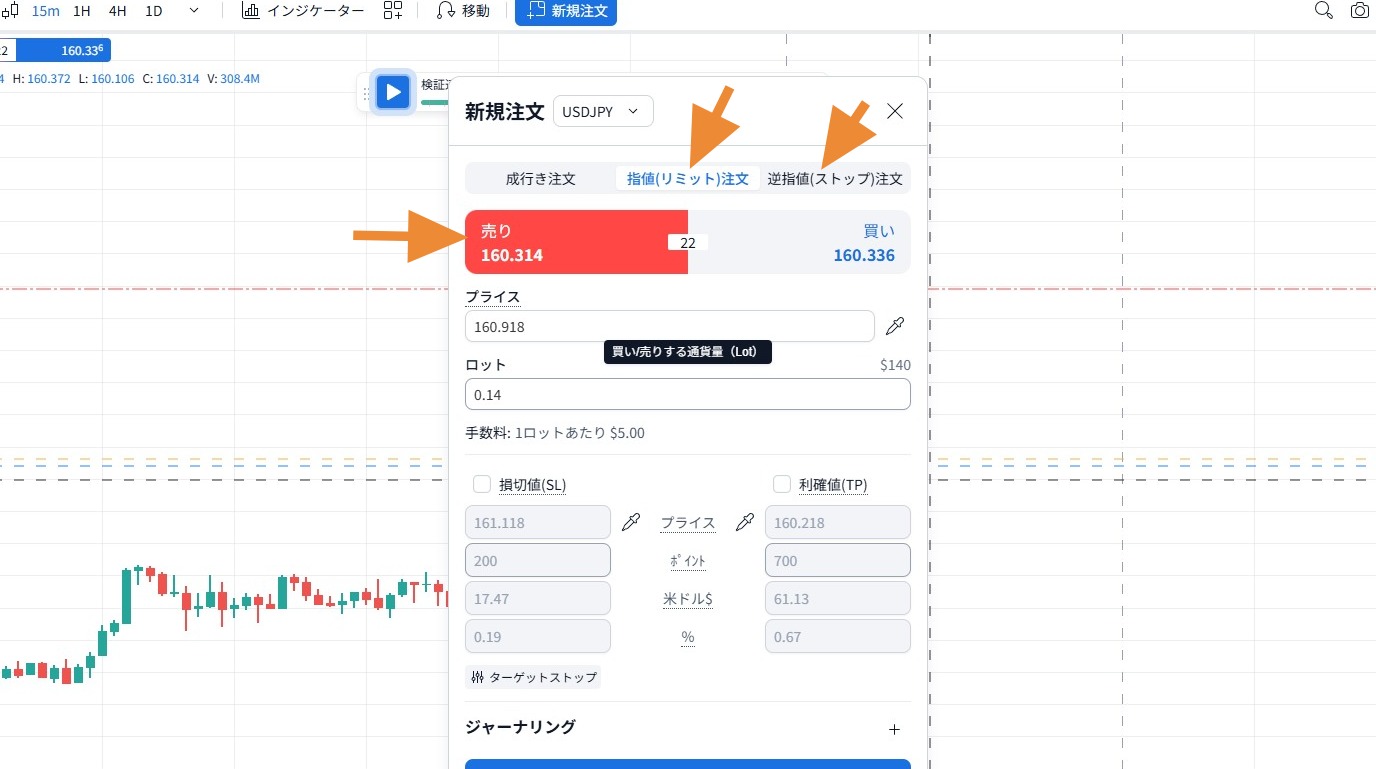
3 指値・逆指値と売り買いを選択
注文パネルが出たら、指値・逆指値 を選択し、売り・買い を選択します。
4 エントリープライスとロット
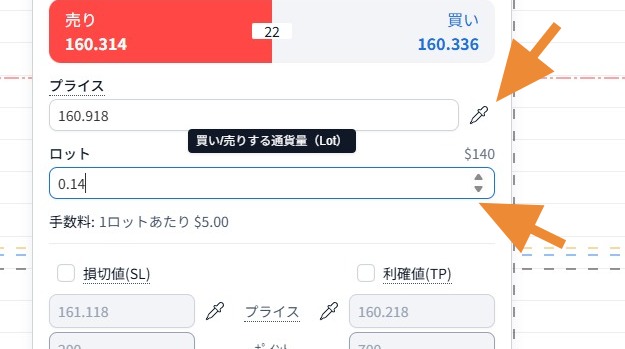
エントリープライスは、手入力 するか、スポイトマーク をクリックしてチャート上から指定してください。ロットも手入力、または右の三角で調整します。
リスク管理(SL / TP)
undefined
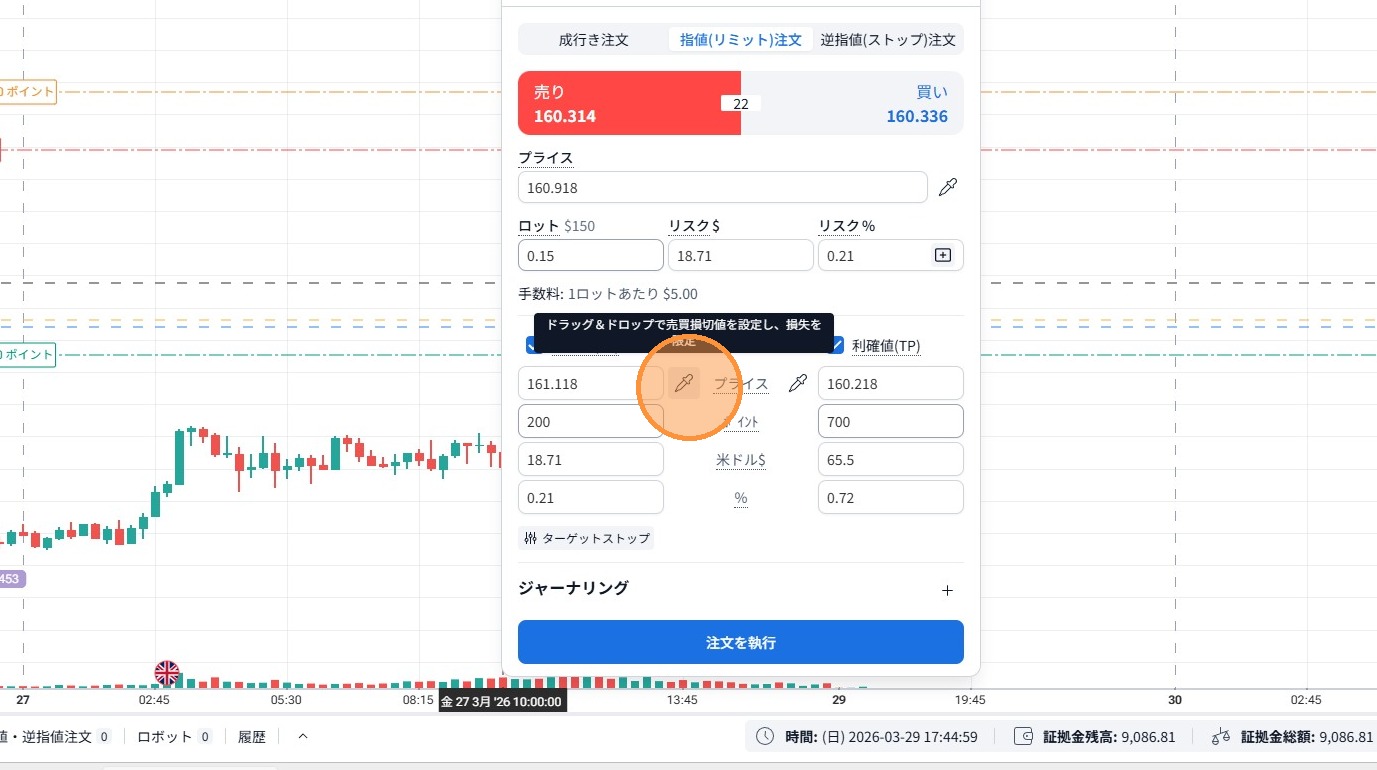
6 損切(SL)のチェック
「Stop Loss (SL)」 のチェックを入れて有効化します。
7 損切プライスを入力
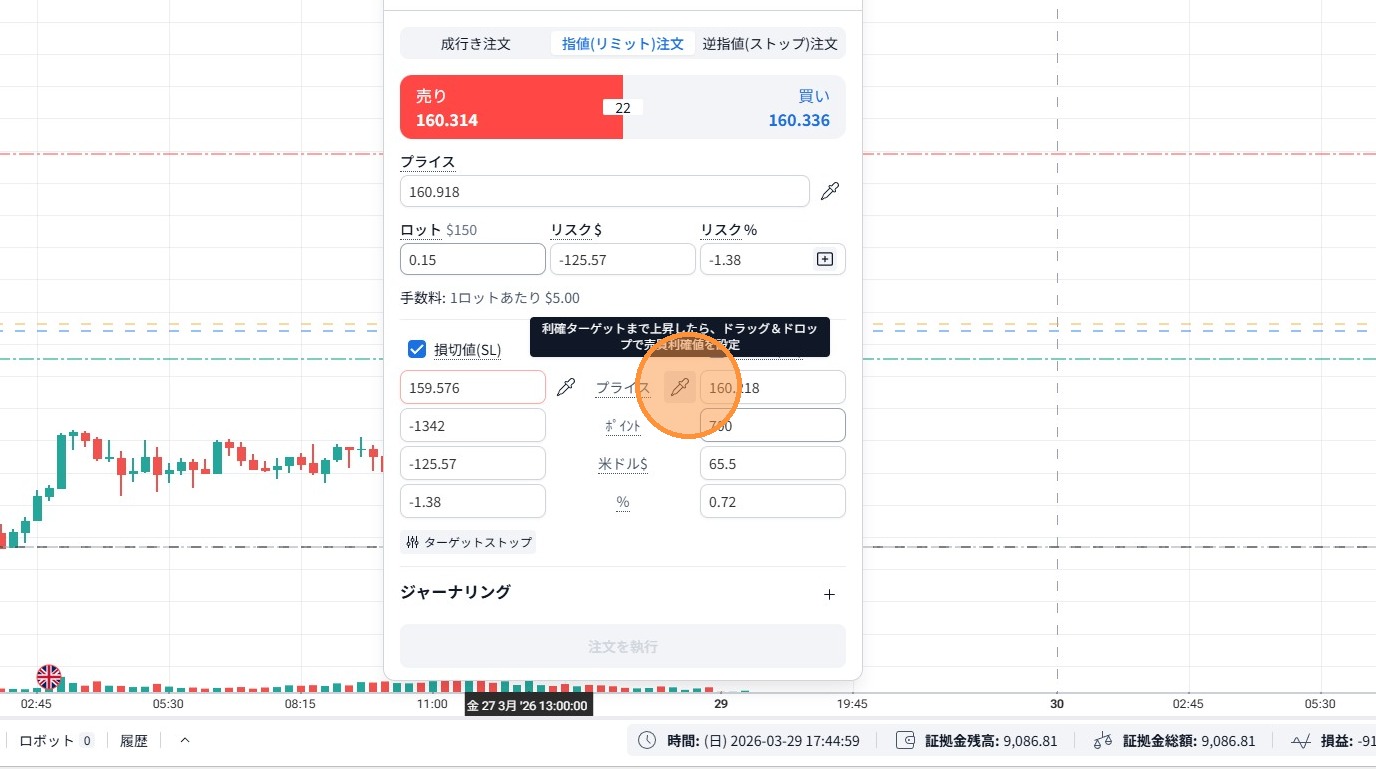
指定した 損切プライス を入力します。
8 利確プライスを入力
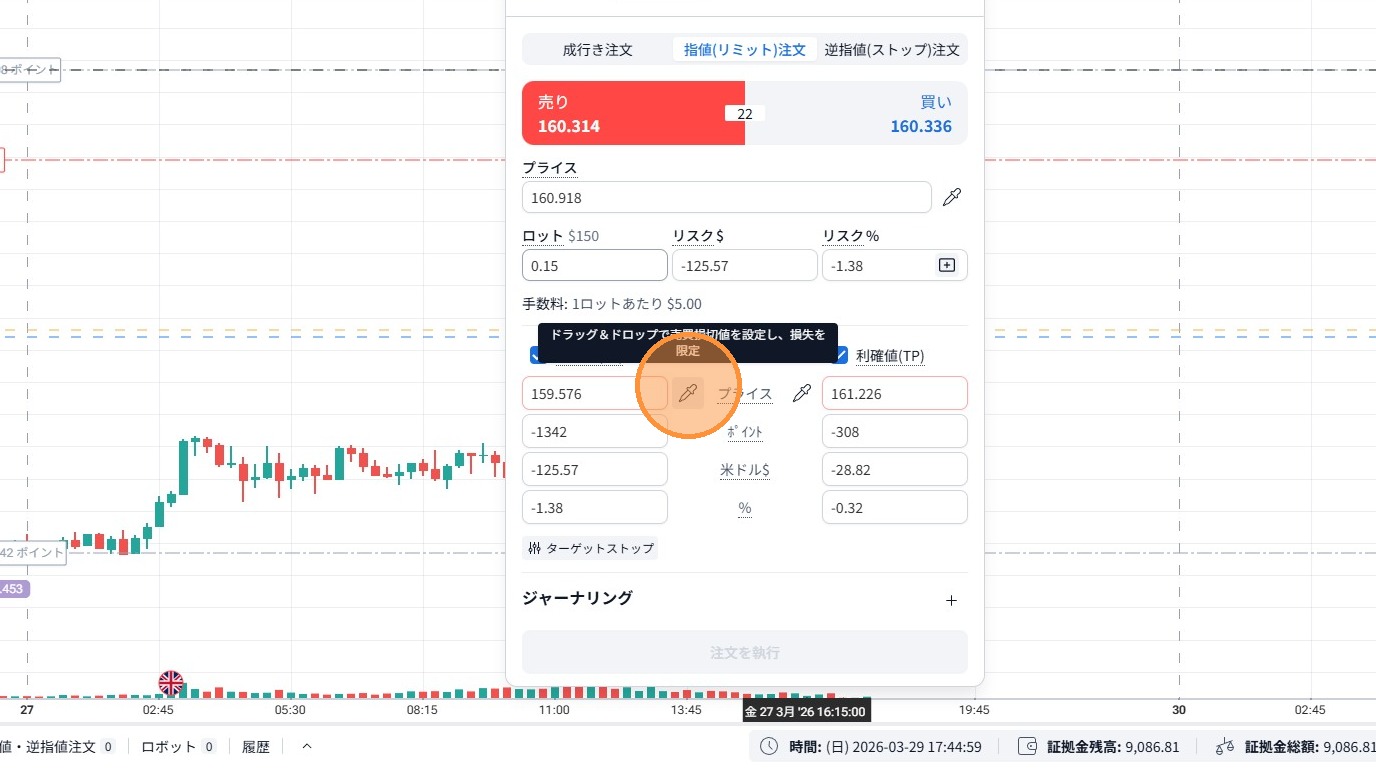
指定した 利確プライス を入力します。
9 SL/TPの詳細設定(共通の注意点)
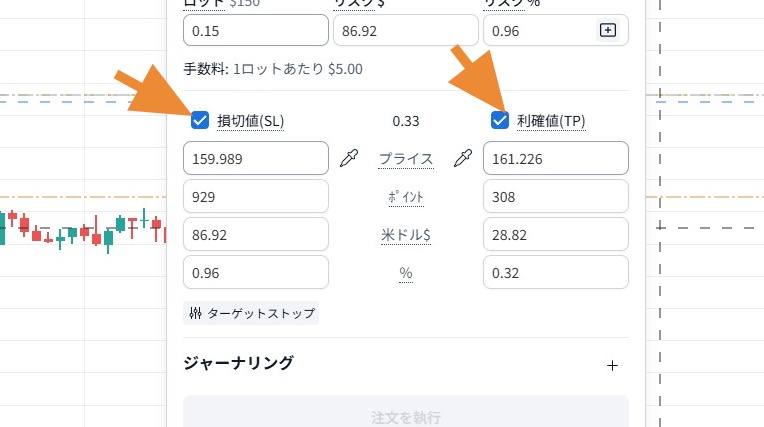
損切・利確を入れる場合はチェックを入れ、必要に応じてスポイトでチャート指定、または固定幅をプライス/ポイントで入力します。
注意点(point単位・リスク%)
- 損切・利確幅は point 表示です。point × 10 = pips。10pips の損切幅なら「100」と入力してください。
- 損切にチェックを入れると、リスク金額(ドル)とリスク% が表示されます。ここの数値を変更すると、指定リスク% に沿ったロット数へ自動で調整されます。
- リスク% は損切幅・口座資金によって変動するため固定化できません。2% でエントリーしたい場合は、毎回「2」と入力してください。
- 注文パネル上で 赤い枠 が出た場合は、その数値が間違っています(例:売りなのに損切が現在価格の上、ロット数が証拠金×レバレッジを超えるなど)。
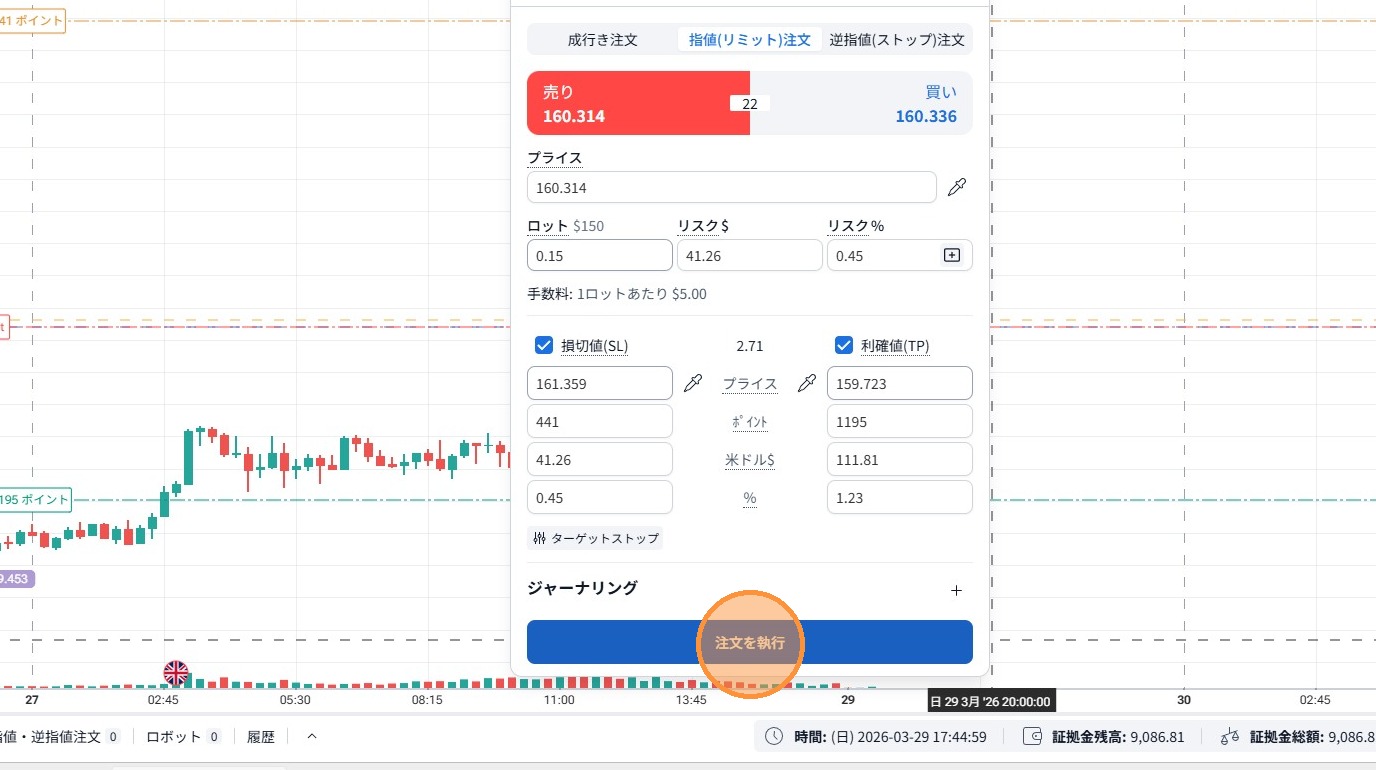
10 「執行」をクリック
各種設定後、「執行」ボタン をクリックします。赤い枠 が出た場合はその数値が間違っています(例:売りなのに損切が現在価格より上、ロット数が証拠金×レバレッジを超えるなど)。赤枠内の数値を修正してください。
11 チャート上にラインが表示
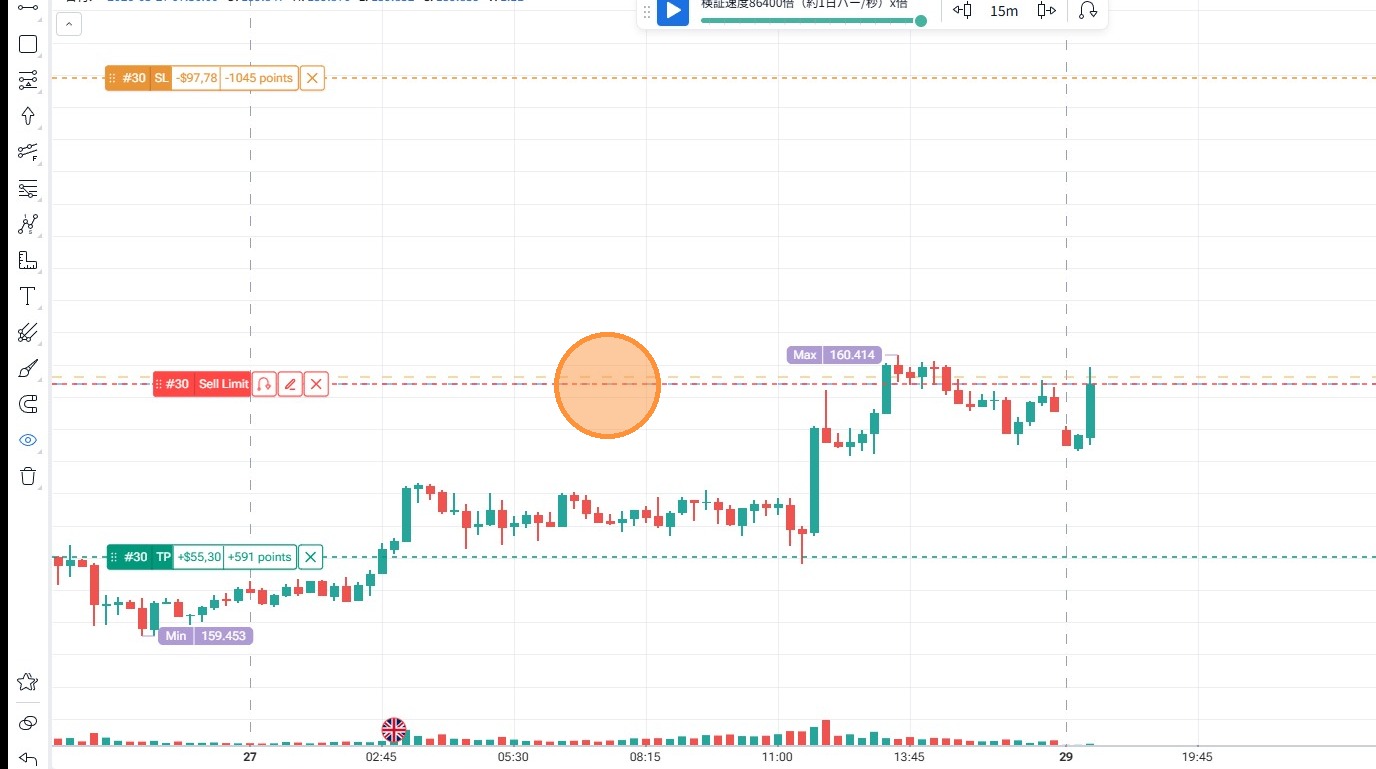
エントリー後(指値の場合は発注後)は、チャート上に エントリープライス・SL・TPの線 が表示されます。
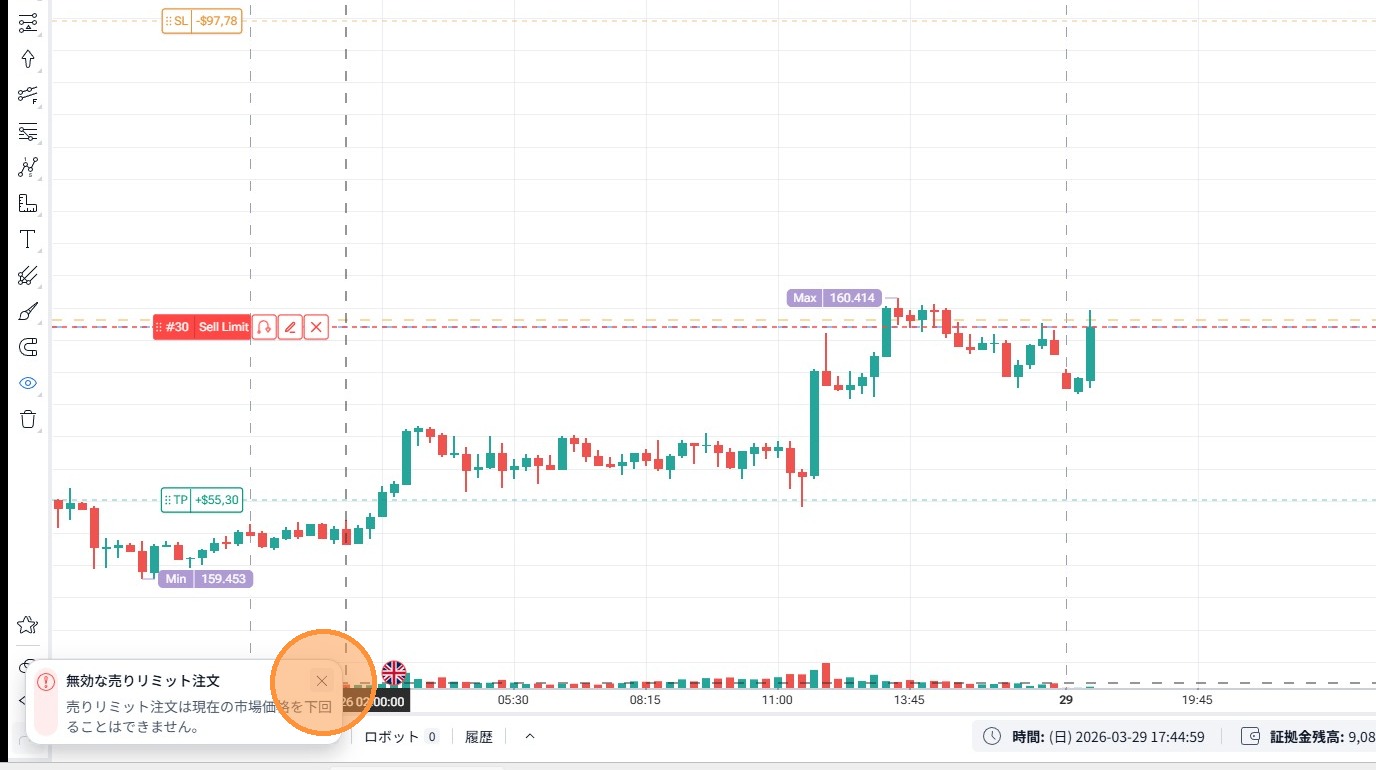
12 ラインをドラッグで変更
線の上にマウスを持っていくと色が濃くなり、エントリープライス・SL/TPの線をつかめるようになります。左クリックしながら上下にドラッグ することで、各ラインの位置を変更できます。