Forex Tester Online マニュアル — インジケーター
インジケーターの追加・変更・削除
FTO に標準搭載されているインジケーターは、メニューまたは検索から追加できます。チャート左上のインジケーター名から設定変更・削除も可能です。
インジケーターの追加
undefined
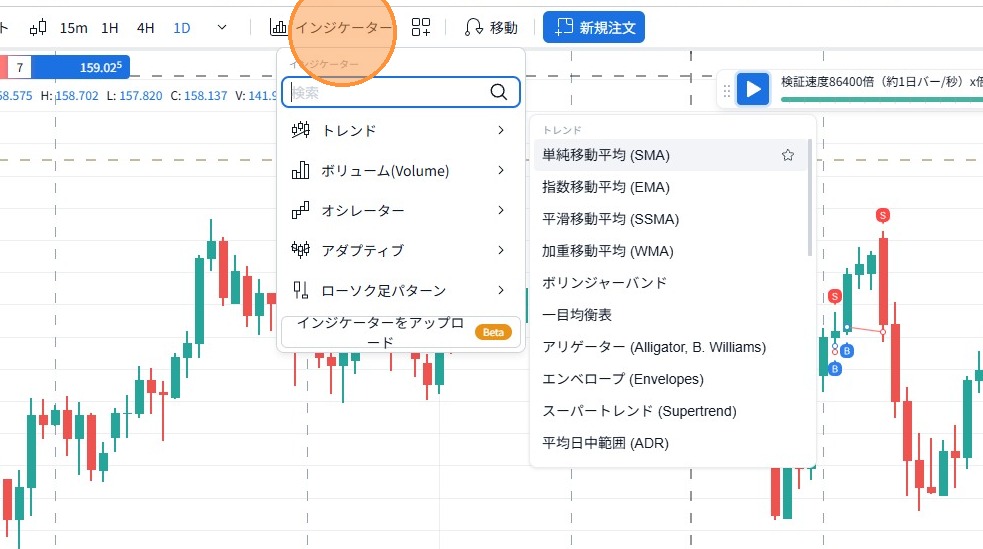
2 インジケーターボタンから追加
画面上部の インジケーターボタン をクリックし、挿入したいインジケーターをクリックします。
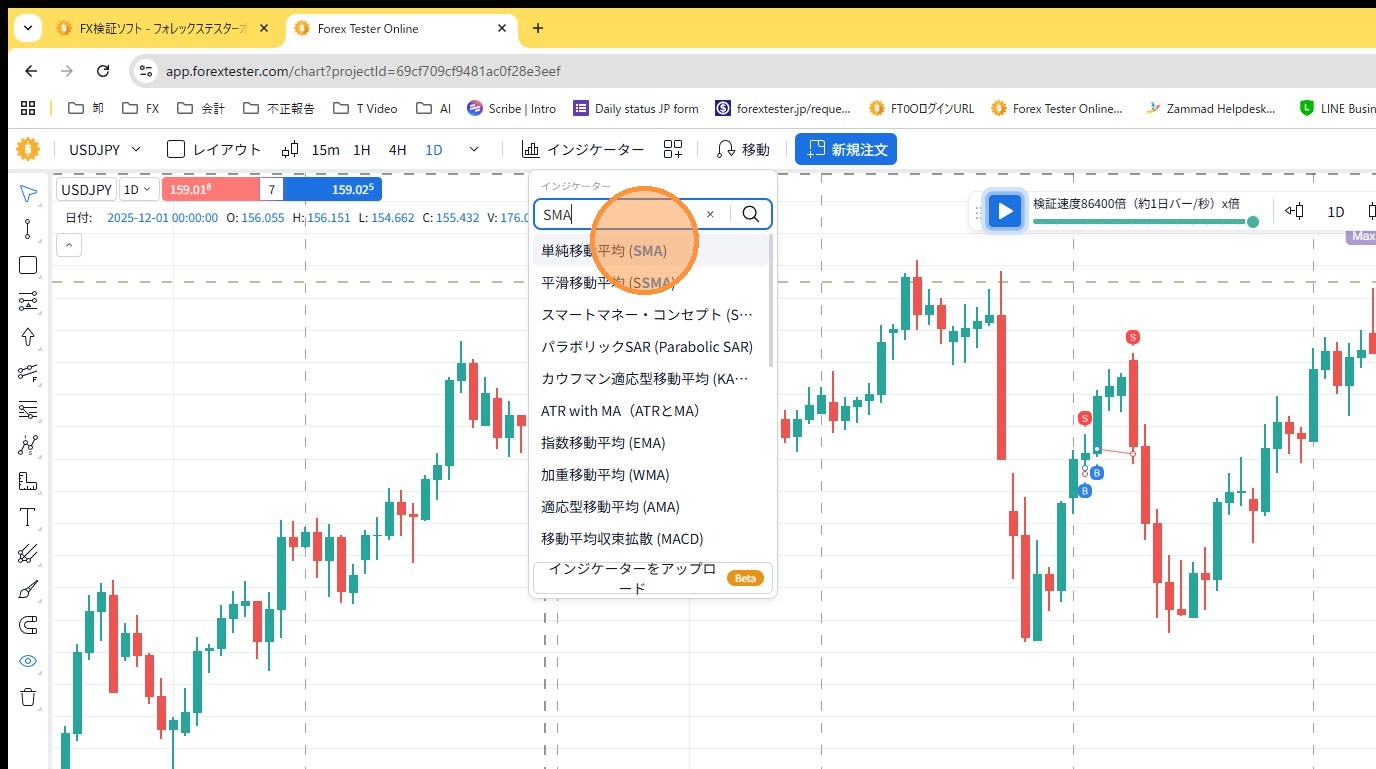
3 検索ウィンドウから追加
または、検索ウィンドウ にインジケーター名を入れて検索することもできます。
随時追加予定FTO にまだ導入されていないインジケーターもあります。今後、随時更新予定です。
インジケーターの設定
undefined
5 パラメーター・色・時間枠を設定
インジケーターの設定画面が出たら、パラメーター、線の色、時間枠 を設定し、「適用」をクリックします。
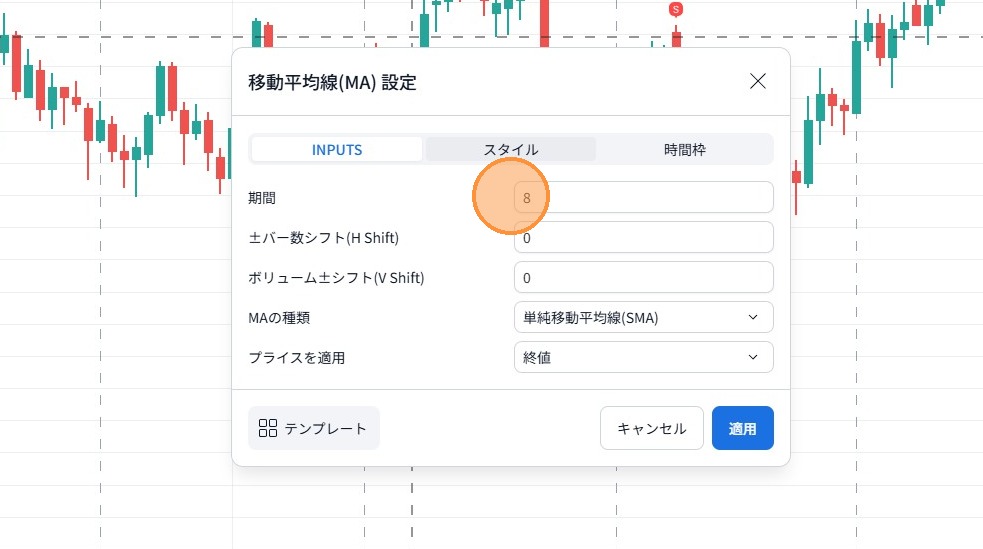
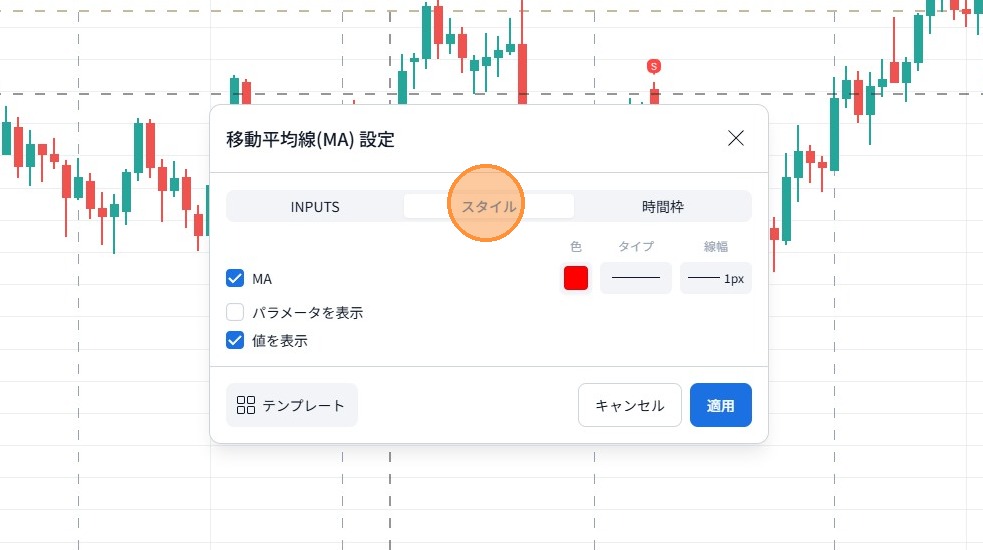
6 線の色は「スタイル」タブで設定
線の色は 「スタイル」タブ で設定します。
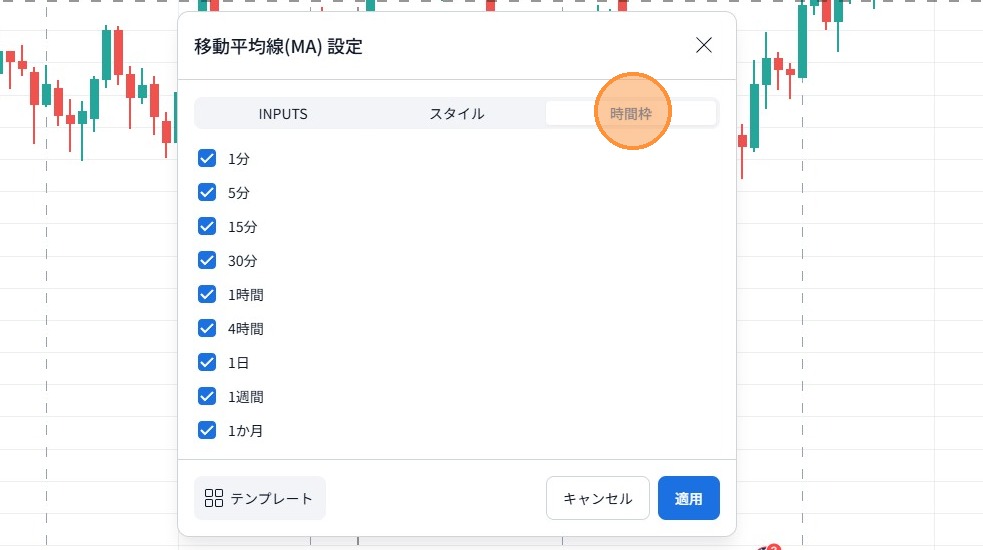
7 時間枠の指定
時間枠は、そのインジケーターを表示する時間足を指定します。通常はここを変更する必要はありません。
インジケーターの変更・削除
undefined
9 チャート左上から個別に操作
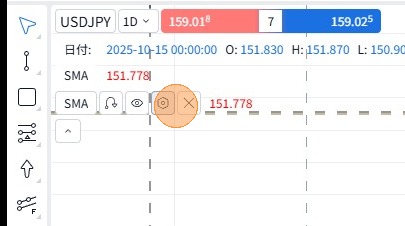
インジケーターが追加されると、チャートの左上にインジケーター名 が表示されます。六角形マーク をクリックすると設定画面に移動、X をクリックすると削除されます。
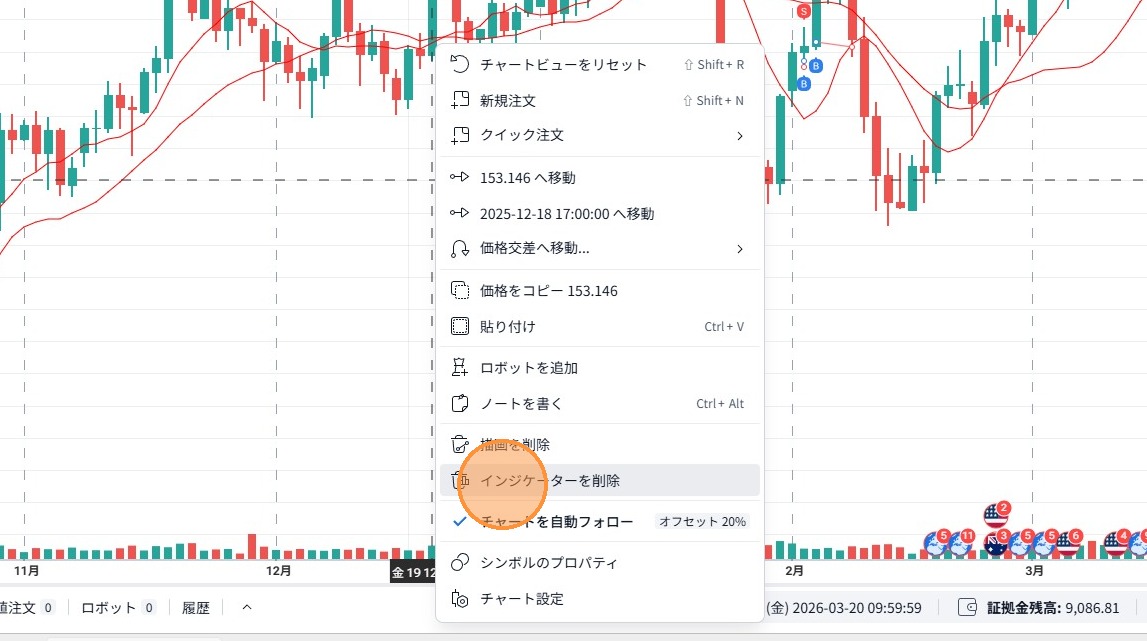
10 右クリックで一括削除
チャート上で 右クリック し、「インジケーターを削除」 を選ぶと、そのチャートのすべてのインジケーターを一括で削除できます。