
Forex Tester Online マニュアル — プロジェクト関連
プロジェクトの作成
プロジェクトとは「いつ・どの銘柄を・いくらの資金で検証するか」を定義する単位です。プロジェクト単位でチャート設定・トレード履歴が保存されます。ここではダッシュボードから新規プロジェクトを作成し、再生・保存・終了するまでの流れをご案内します。
プロジェクトの設定
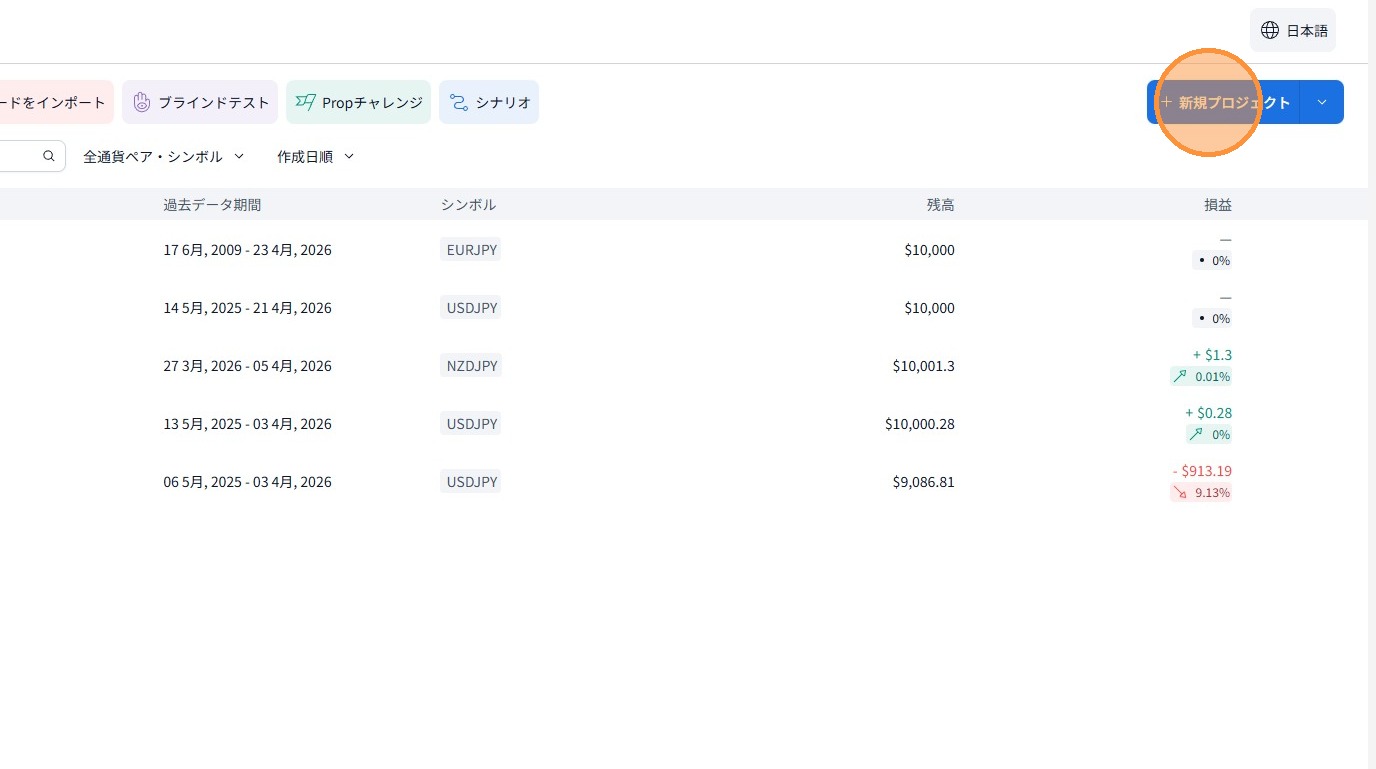
1「新規プロジェクト」をクリック
ダッシュボード右上の 「+ 新規プロジェクト」 ボタンをクリックします。新規プロジェクトの作成ウィザードが開きます。
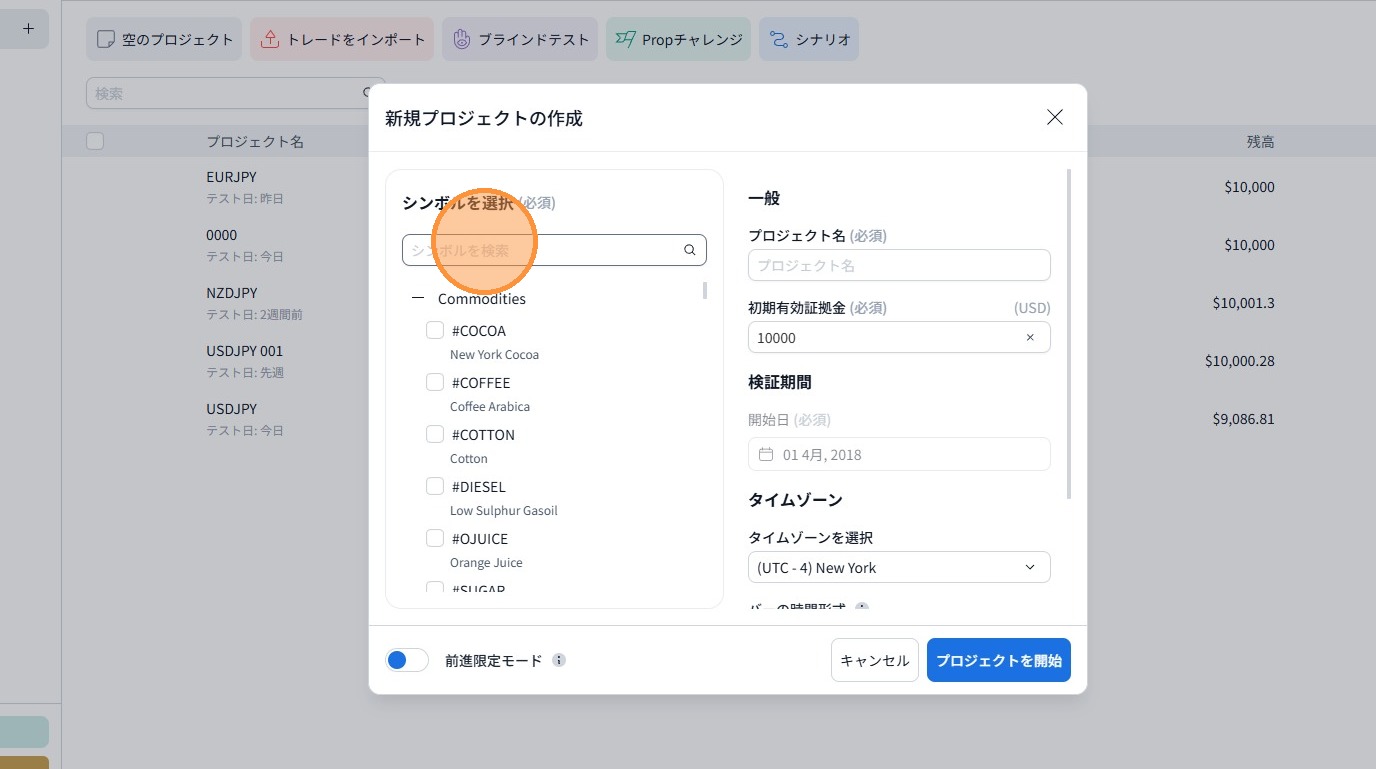
2 通貨ペア名を検索
「新規プロジェクトの作成」ダイアログ内の シンボルを選択 欄に、検証したい通貨ペア名(例:EURUSD、USDJPY など)を入力します。一覧が絞り込まれます。
3 検証したい銘柄にチェックを入れ、プロジェクト名を付ける
絞り込まれた一覧から検証したい銘柄の チェックボックス をオンにします。続いて、ダイアログ上部の プロジェクト名 欄に分かりやすい名前を入力してください。
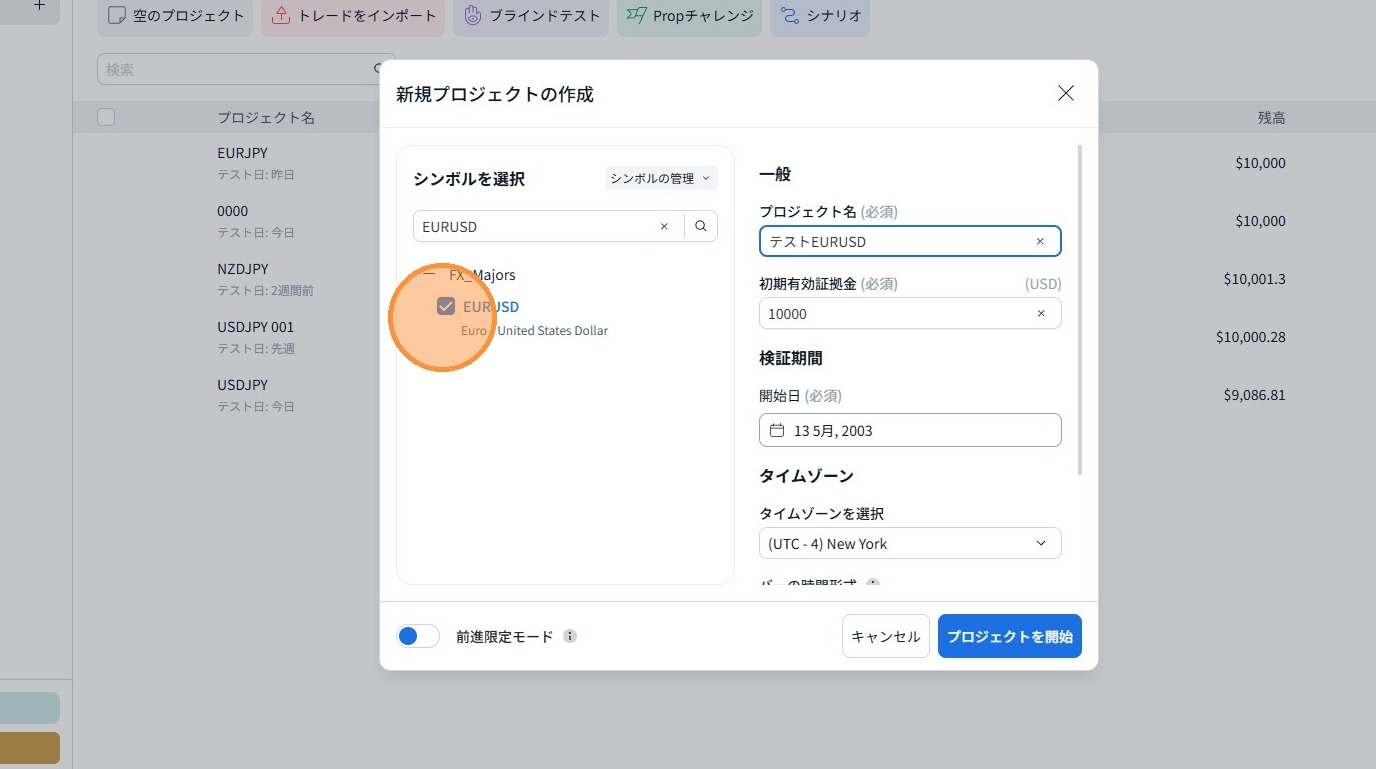
複数銘柄もOK複数の銘柄を同時にチェックして、ひとつのプロジェクト内で検証することもできます。
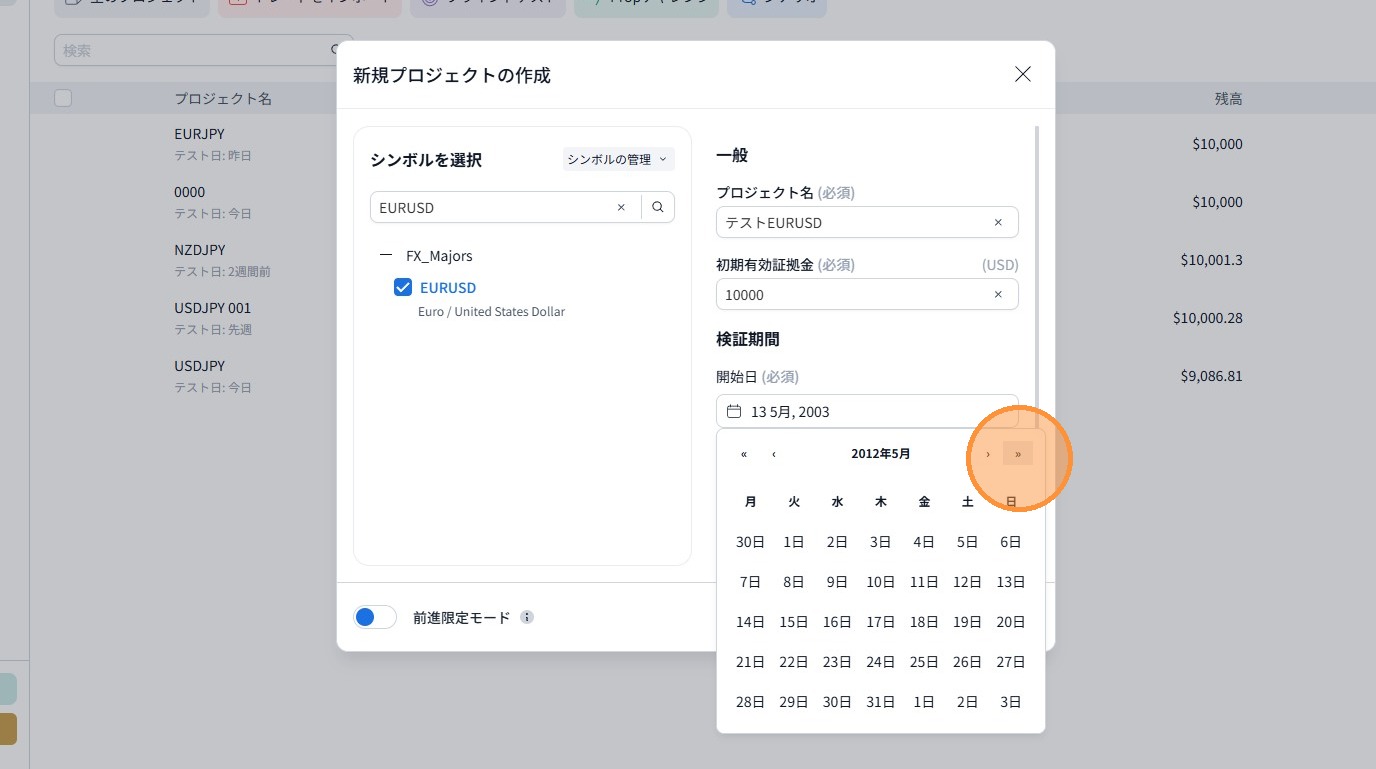
4 証拠金額を入力し、検証したい日付を選択
証拠金額 を入力し、検証期間 の 開始日(必須) を選択します。
証拠金はドル建てのみ証拠金額は USD(米ドル)建て でのみ設定可能です。円建てなど他通貨での設定はできませんのでご注意ください。
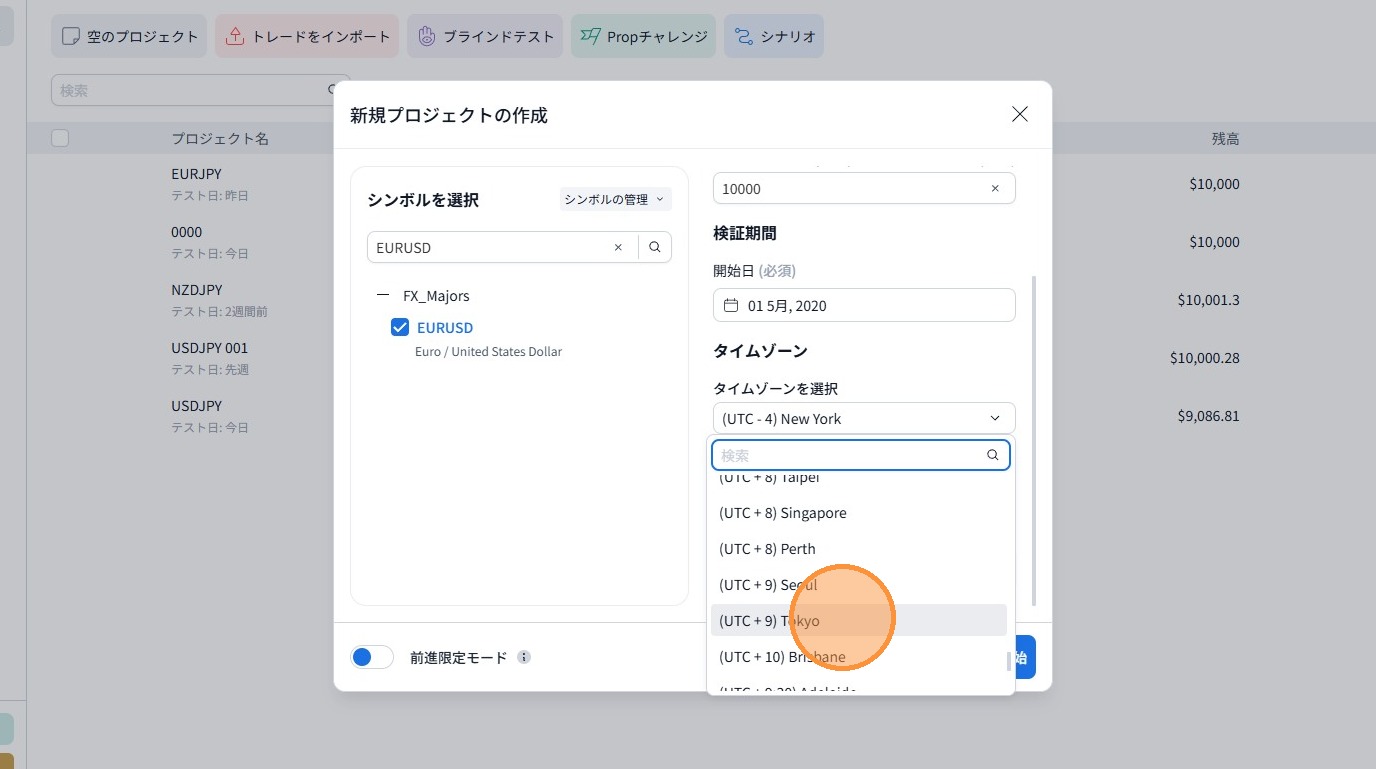
5 タイムゾーンは UTC+9 を選択
タイムゾーンを選択 のプルダウンから 「(UTC + 9) Tokyo」 を選択します。日本時間でチャートを表示するための設定です。
6 レバレッジを設定し、「プロジェクトを開始」をクリック
レバレッジ設定 のスライダー(または右側の数値入力)で希望のレバレッジ(1x〜1000x)を設定します。設定が完了したら、ダイアログ右下の 「プロジェクトを開始」 をクリックしてください。
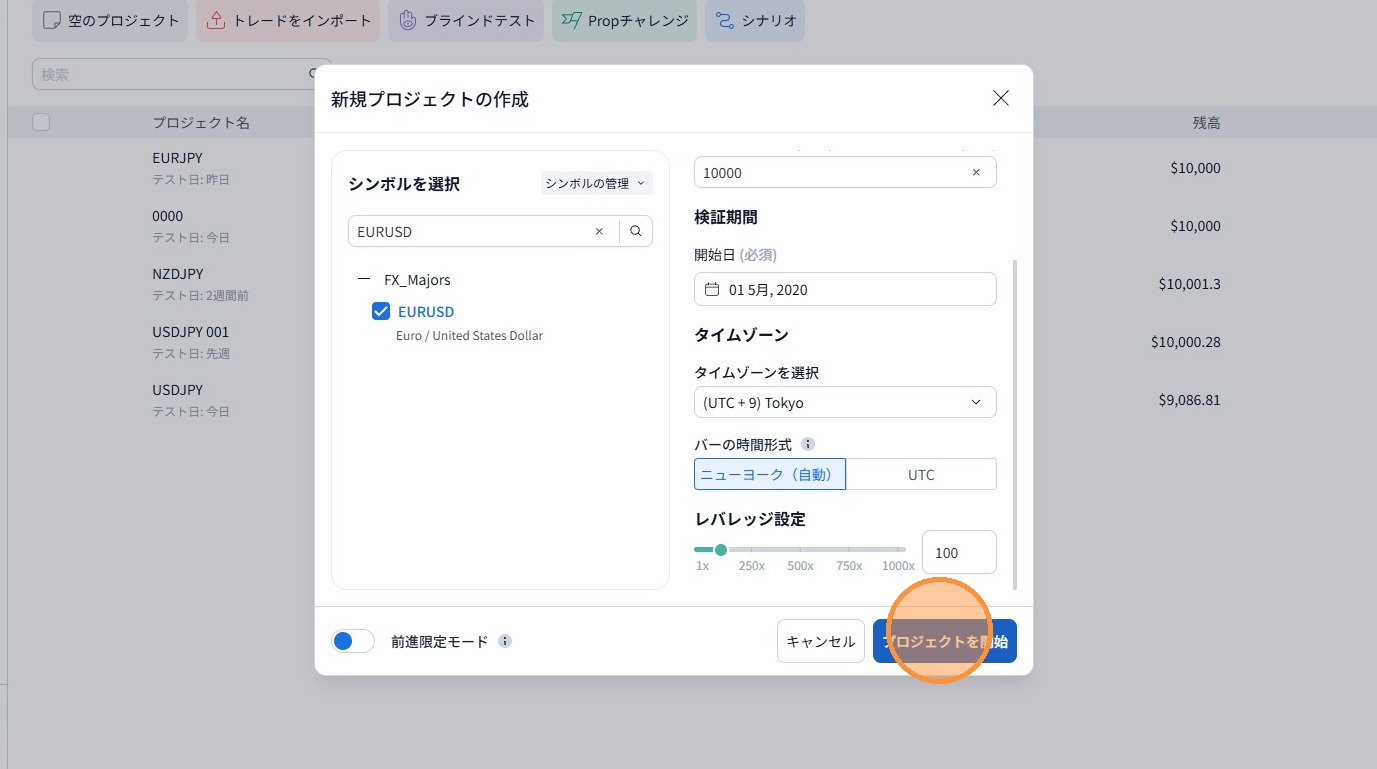
前進限定モードにご注意ダイアログ左下の 「前進限定モード」 をオンにすると、チャートを 後ろに戻せなくなります。実戦に近い練習をしたい場合のみオンにしてください。
プロジェクトの実行
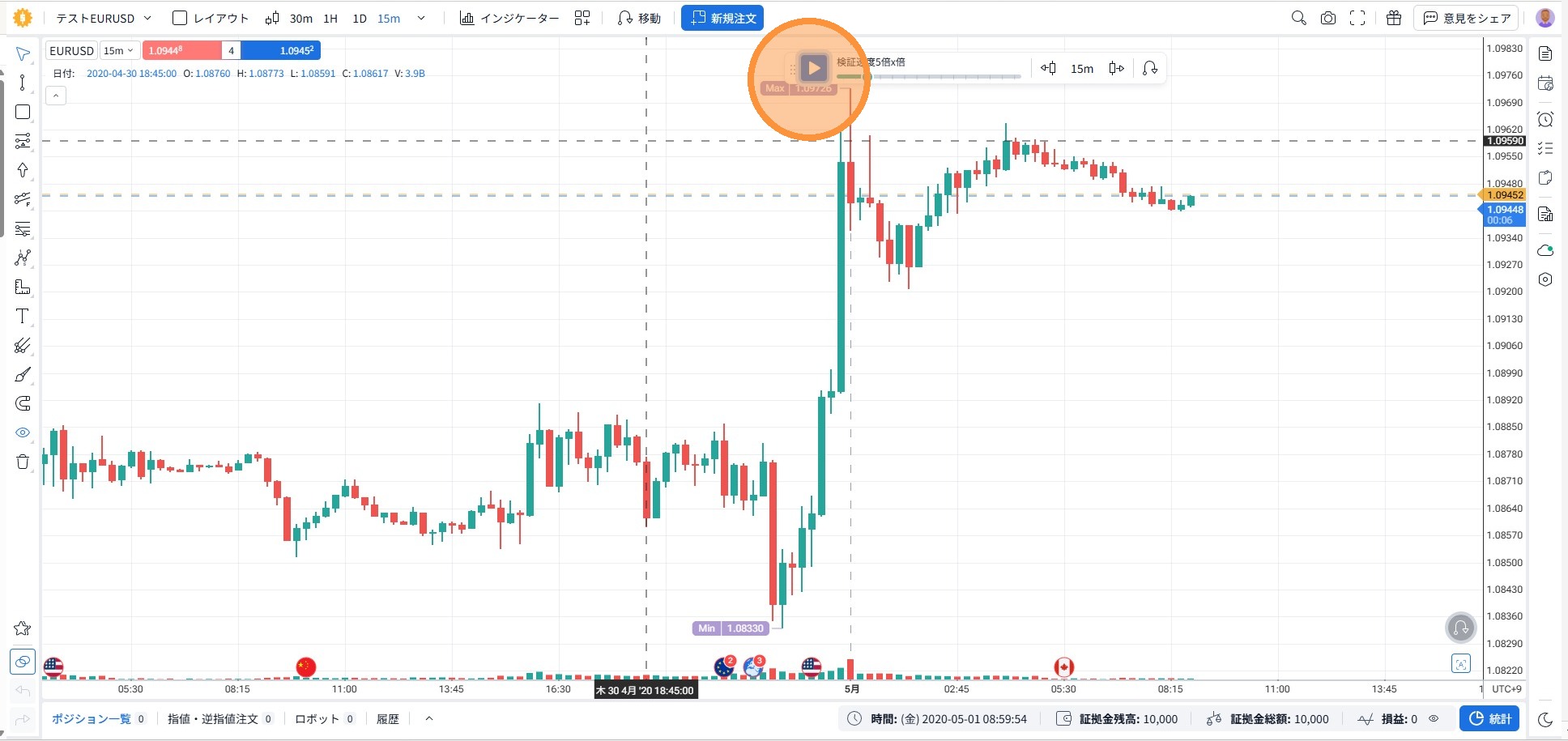
7 プロジェクトを再生する
プロジェクトが開くと、チャート画面が表示されます。画面上部の 再生ボタン(▶) をクリックすると、ローソク足が時系列で進み始めます。
8 雲マークでプロジェクトを保存
画面上部の 雲マーク(☁) をクリックすると、プロジェクトの現在の状態が保存されます。
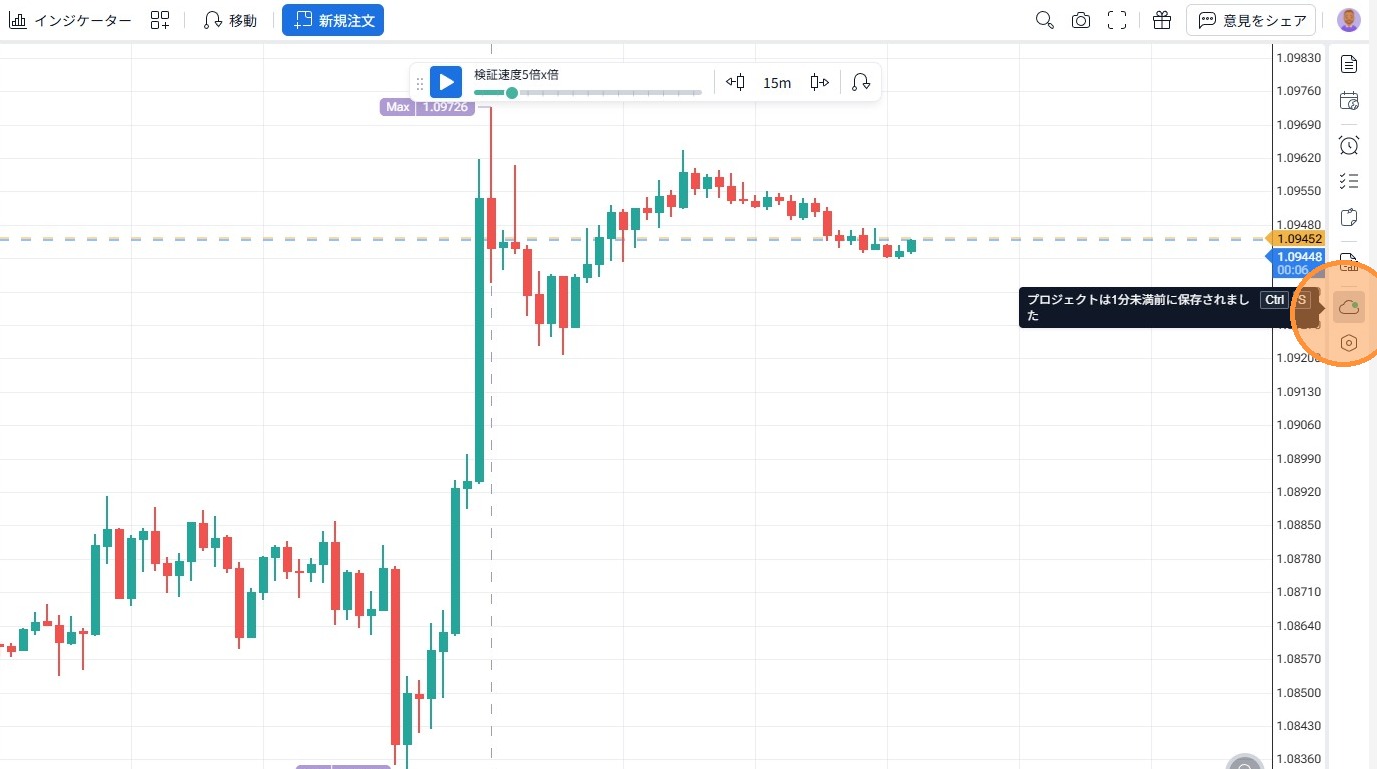
通常は自動保存で問題ありませんFTO は自動保存に対応しているため、雲マークの操作は必須ではありません。ただし、保存に失敗する症状が出る場合 は、雲マークをクリックしてから閉じることをおすすめします。
9 プロジェクトを終了する
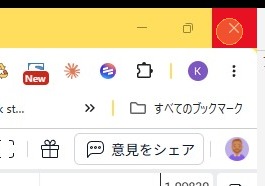
プロジェクトを終了するには、ブラウザのタブ右上の「×」 をクリックしてタブを閉じます。
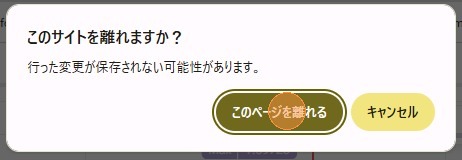
10「このページを離れる」をクリック
離脱確認のダイアログが表示された場合は、「このページを離れる」 をクリックしてください。これでプロジェクトが完全に閉じられます。
次回ログイン時の続きから保存されたプロジェクトは、次回 FTO にログインした際にダッシュボードから開き直して続行できます。プロジェクトを開く手順は プロジェクトを開く/削除 をご覧ください。